ドライブレコーダーやカメラに入れたSanDiskのSDカードを、何年も替えずに使っていませんか。
SDカードには書き換えられる回数の上限があり、使い続けるといつか書き込めなくなります。
ただ、一般向けのSanDiskのSDカードには、残りの寿命を数字で見る方法がありません。
寿命が近いときの症状と、パソコンでできるチェックの方法、交換するときの選び方を順番に紹介します。
SDカードの寿命は書き換えられる回数で決まる
SDカードの寿命は、年数ではなくデータを書き換えた回数で決まります。
SDカードの中のフラッシュメモリーは、書き換えのたびに少しずつ消耗します。
上限の回数に達すると、そのカードには新しいデータを書き込めなくなります。
写真を月に数十枚撮るだけなら、上限に届く前に容量や規格が古くなって買い替えることがほとんどです。
一方で、毎日たくさん書き込む使い方だと、2〜3年で寿命が来ることもあります。
SDカードの寿命はSLCとMLCとTLCで書き換えの上限が違う
フラッシュメモリーには、1つのセルに何ビット入れるかでSLC、MLC、TLCの種類があります。
書き換えられる回数は、SLCがいちばん多く、MLC、TLCの順に少なくなります。
TLCは1,000回前後と書かれていることが多く、値段の安い一般向けのカードはTLCがほとんどです。
SanDiskの一般向けのカードは、パッケージにSLCかTLCかを書いていないことが多いです。
そのため、種類で寿命を読むよりも、録画時間の目安が書かれた高耐久モデルかどうかで見るほうが分かりやすいです。
ドライブレコーダーの常時録画はSDカードの寿命が早く来る
ドライブレコーダーや防犯カメラは、容量がいっぱいになると古い映像から上書きして録画を続けます。
エンジンをかけている間はずっと書き込んでいるので、カメラで写真を撮る使い方とは書き換えの回数がまったく違います。
毎日車に乗る人や駐車中も録画している人は、SDカードの寿命が早く来ると考えておきましょう。
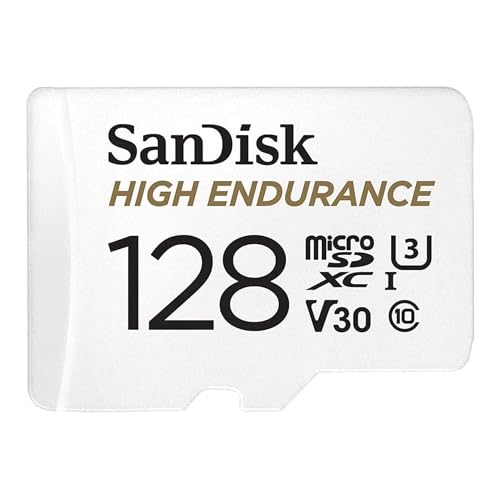
SanDiskでは、こうした使い方向けにHigh Endurance(ハイエンデュランス)という高耐久のmicroSDカードを出しています。
ドライブレコーダーや監視カメラでの録画を前提にしたカードで、128GBのモデルには2年間の限定保証が付いています。

SanDisk microSD カード 高耐久 High Endurance 128GB SDSQQNR-128G-GH3IA
ドライブレコーダーの常時録画向けの高耐久カード
寿命が近いSDカードに出る4つの症状
次の4つのどれかが出たら、SDカードの寿命が近いサインです。
- カメラやパソコンに入れてもSDカードを認識しない
- 使っている途中で認識が切れて、つながり直すことがある
- データは読めるのに、新しく書き込めない
- 保存したはずの写真や動画が開けない、読み込みエラーが何度も出る
1回だけのエラーなら、端子の汚れや差し込みが浅かっただけということもあります。
端子を乾いた布で拭いて差し直しても同じ症状が出るなら、カードそのものを疑いましょう。
とくに3つ目の「読めるけれど書けない」は、書き換えの上限に近づいたときによく出る症状です。
SanDiskのSDカードには残り寿命を出す公式ツールが無い
一般向けのSanDiskのSDカードでは、残りの寿命を何%と表示する方法は用意されていません。
SanDiskにはSanDisk Dashboard(サンディスク ダッシュボード)というソフトがありますが、これはSSD向けです。
SDカードを入れても、寿命や書き換えの回数は表示されません。
ソニーのSD Scan Utilityのように、書き換え回数が上限に近いと知らせるソフトもあります。
ただし対象はソニーの一部のSDカードだけで、SanDiskのカードには使えません。
産業用のSDカードには、残りの寿命や不良ブロックの数を読み出せる製品もあります。
一般向けのSanDiskのカードでは、その情報を外から読む方法が公開されていません。
そのため、SanDiskのSDカードの寿命チェックは「エラーが出ていないか」を調べる方法になります。
エラーが出始めたら交換する、というやり方で考えておくと迷いません。
SanDiskのSDカードをパソコンでチェックする方法
SanDiskのSDカードは、パソコンに最初から入っている機能でエラーをチェックできます。
どの方法も、始める前にカードの中身をパソコンにコピーしておきましょう。
WindowsはエラーチェックでSDカードをスキャンする
Windowsなら、エクスプローラーからチェックできます。
- SDカードをパソコンのスロットかカードリーダーに入れる
- エクスプローラーを開き、左の「PC」を選ぶ
- SDカードのドライブを右クリックして「プロパティ」を開く
- 「ツール」タブの「エラーチェック」で「チェック」を押す
- 表示された画面で「ドライブのスキャン」または「ドライブのスキャンと修復」を選ぶ
エラーが見つかったときは、そのまま修復まで進みます。
何度チェックしてもエラーが出るカードは、交換を考えたほうがいいです。
コマンドプロンプトのchkdskでSDカードを詳しく調べる
もう少し詳しく見たいときは、コマンドプロンプトのchkdskを使います。
スタートメニューで「cmd」と入れ、コマンドプロンプトを「管理者として実行」で開きます。
SDカードのドライブ文字がEなら、「chkdsk E: /f」と入れてEnterを押します。
「/f」はエラーを見つけたら直す指定です。
「/r」を付けると読めない場所まで探しますが、容量が大きいカードだと時間がかかります。
MacはFirst AidでSDカードを確認する
Macなら、最初から入っているディスクユーティリティを使います。
左の一覧でSDカードを選び、上の「First Aid」を押してから「実行」を押します。
終わると、問題が見つかったかどうかが表示されます。
書き込みテストのH2testwはSDカードの寿命も使う
H2testwは、空いている容量いっぱいにテスト用のデータを書いて、正しく読み戻せるかを確かめるフリーソフトです。
表示どおりの容量が本当に使えるか、壊れた場所が無いかまで分かります。
ただし、128GBのカードなら数時間かかることがあります。
テストのたびに容量いっぱいまで書き込むので、それだけ書き換えの回数も使います。
エラーが続いて原因を確かめたいときだけ使い、定期的なチェックはWindowsのエラーチェックで十分です。
| チェックの方法 | 使えるパソコン | 分かること | かかる時間 |
|---|---|---|---|
| エラーチェック | Windows | ファイルの管理部分のエラー | 数分 |
| chkdsk | Windows | エラーと読めない場所 | 数分から数時間 |
| First Aid | Mac | ファイルの管理部分のエラー | 数分 |
| H2testw | Windows | 本当の容量と壊れた場所 | 数時間 |
SDカードの寿命を延ばすにはカメラでフォーマットしてこまめに移す
SDカードを長く使うコツは、使う機器でフォーマットすることと、データをためこまないことです。
パソコンでフォーマットしたカードは、カメラやドライブレコーダーが思った形で書き込めないことがあります。
新しいカードを入れたときや、データを移したあとは、使う機器の中でフォーマットしましょう。
撮った写真はその日のうちにパソコンやクラウドへ移し、カードを保存場所にしないのがおすすめです。
カードを抜くときは、電源を切ってからか、パソコンなら取り出しの操作をしてから抜きます。
真夏の車内に置きっぱなしにするのも、SDカードの寿命を縮める原因になります。
カメラ用に買い替えるなら、SanDiskのExtreme PROのように書き込みの速いカードを選ぶと、4K動画の連続撮影でも止まりにくくなります。
Extreme PROのSDカードは書き込みが最大120MB/秒で、V30の表示があるので4K動画の撮影に対応しています。
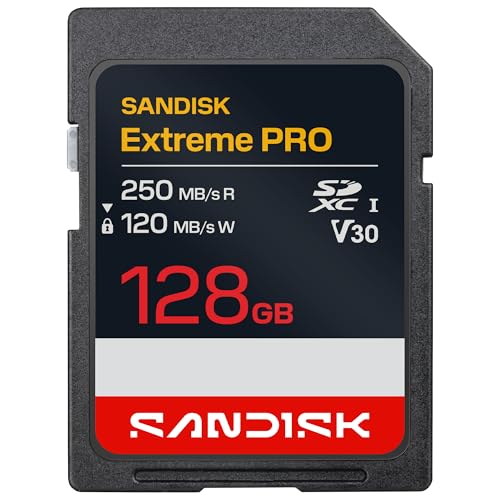
SanDisk Extreme PRO SDXC UHS-I SDカード 128GB V30
カメラの4K動画にも使えるSanDiskのSDカード
寿命チェックでエラーが出たSDカードは使い道に合わせて交換する
チェックでエラーが出たSDカードは、修復できても大事な録画や撮影には使わず交換しましょう。
修復で直るのはファイルの管理部分で、消耗したフラッシュメモリーそのものは元に戻りません。
古いカードは、消えても困らないデータの受け渡し用に回すくらいにしておくと安心です。
交換するときは、使い道で選ぶカードを変えます。
カメラで写真や動画を撮るなら、書き込みの速さを見て選びます。
ドライブレコーダーならHigh Endurance、駐車中も録画する人や防犯カメラで24時間録画する人は、さらに耐久性を上げたMAX Endurance(マックスエンデュランス)が向いています。
MAX Enduranceは、SanDiskのmicroSDカードの中でも長時間の連続録画を前提にしたシリーズです。
どのカードでも、交換した日をカードのケースに書いておくと、次の寿命チェックの時期を決めやすくなります。

SanDisk MAX Endurance microSDXC 128GB SDSQQVR-128G-GN6IA
防犯カメラの24時間録画向けのmicroSDカード
元々は充電式のポータブル電源や電動工具分野の専門アドバイザー。現在はキッチン家電や生活家電、カー用品まで幅広く担当しています。「毎日使うものほど、扱いやすさで選ぶ」が持論。
X(旧Twitter)