新しいゲームを入れようとしたら、PS5の容量が足りないと出た。外付けSSDを買えば解決しそうですが、買ったあとに「PS5のゲームが起動できない」と気づく人もいます。
PS5の外付けSSDとは何か、何ができて何ができないのかを先に知っておくと、買うものを間違えません。内蔵のM.2 SSDとの違いと、つないだあとの操作も紹介します。
PS5の外付けSSDとはUSBでつなぐゲームの保管場所
PS5の外付けSSDとは、USB端子につないで使う保存用のドライブです。PS5の画面では「USB拡張ストレージ」と呼ばれています。
本体を開ける必要はありません。ケーブルを差して、画面の案内どおりにフォーマットすれば使い始められます。
容量が足りなくなる理由は単純で、最近のゲームは1本で100GBを超えるものもあるからです。初期のPS5は825GBのSSDを積んでいますが、システムの分があるので、実際に使えるのは約667GBです。遊ばないゲームを外付けSSDに移せば、そのぶん本体の空きが増えます。
PS5の外付けSSDと外付けHDDの違いはゲームを移す速さ
USB拡張ストレージにはHDDも使えます。同じ容量なら、HDDのほうが安いです。
違いが出るのはゲームを移す時間です。PS5のゲームは遊ぶたびに本体へ戻すので、ゲームを頻繁に入れ替える人は外付けSSDのほうが待ち時間が短くなります。
PS5のゲームは外付けSSDから直接遊べない
ここがいちばん間違えやすいところです。PS5用のゲームは外付けSSDに保存できますが、遊ぶときは本体のSSDに戻す必要があります。
PS4用のゲームは違います。外付けSSDに入れたまま、直接遊べます。
| ゲームの種類 | 外付けSSDへの保存 | 外付けSSDから直接プレイ |
|---|---|---|
| PS5用ゲーム | できる | できない(本体へ戻す) |
| PS4用ゲーム | できる | できる |
PS5のゲームばかり遊んでいて、毎日同じ1本だけを起動する人なら、外付けSSDの出番は少なくなります。今遊ばないゲームを置いておきたい人や、PS4のゲームが多い人には便利です。
PS5で使える外付けSSDの条件は容量と通信速度の2つ
条件は、SuperSpeed USB 5Gbps以降に対応していて、容量が250GB以上8TB以下であることです。この2つを満たしていないドライブは、USB拡張ストレージとして使えません。
- 通信速度はSuperSpeed USB 5Gbps以降
- 容量は250GB以上8TB以下
- USBハブを通さず本体に直接つなぐ
- 何台つないでも同時に使えるのは1台だけ
注意したいのは、条件を満たしていても動作が保証されるわけではない点です。心配な人は、メーカーがPS5での動作確認を公開している外付けSSDを選ぶと安心です。
PS5の外付けSSDをつなぐ端子は背面かType-Cにする
発売当初のPS5は、正面のType-A端子だけ通信が遅いUSB 2.0です。外付けSSDは、背面のType-A端子か正面のType-C端子につなぎましょう。
長いケーブルや古いケーブルを使うと、速度が落ちることがあります。製品に付属しているケーブルをそのまま使うのが確実です。
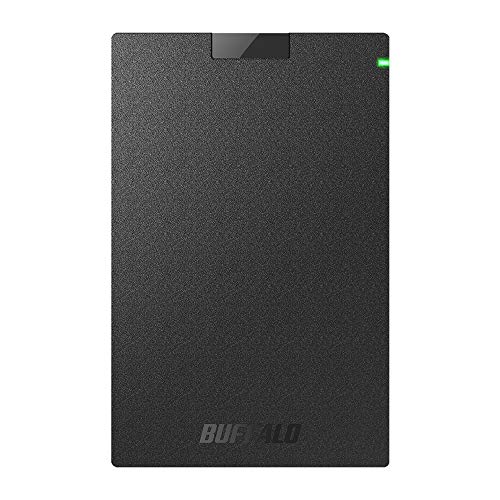
動作確認がはっきりしている外付けSSDとしては、バッファローのSSD-PGシリーズがあります。メーカーがPS5とPS4での動作を確認していて、ぶつけたり落としたりしたときに強い作りです。テレビ台の裏に置いて、たまに引き出して使う人にも向いています。

バッファロー ポータブルSSD 1TB SSD-PG1.0U3-B/NL
PS5とPS4での動作確認済み。耐衝撃の外付けSSD
外付けSSDと内蔵M.2 SSDの違いはPS5ゲームを遊べるか
PS5用のゲームを入れたまま遊びたいなら、外付けSSDではなく内蔵のM.2 SSDを選びます。外付けSSDは保管用、M.2 SSDは本体の容量を増やすもの、と考えると分かりやすいです。
| 比べるところ | 外付けSSD | 内蔵M.2 SSD |
|---|---|---|
| PS5用ゲームの直接プレイ | できない | できる |
| 取り付け | USBに差すだけ | 本体のカバーを外してネジで固定 |
| 容量 | 250GBから8TB | 250GBから8TB |
| ほかの機器での利用 | フォーマットし直せばパソコンでも使える | 取り外しが手間 |
M.2 SSDは選ぶときの条件が細かいです。PCI-Express Gen4x4対応のNVMe規格で、読み込み速度は5,500MB/秒以上が推奨です。ヒートシンクなどの放熱の仕組みも必要で、大きすぎると本体に入りません。
PS5の外付けSSDとM.2 SSDは遊び方で選ぶ
同じゲームを続けて遊ぶ人で、新しいPS5のゲームを何本も入れておきたいならM.2 SSDがおすすめです。本体を開けるのが不安な人、遊ばないゲームを置いておければいい人、PS4のゲームが多い人は外付けSSDで十分です。
PS5に外付けSSDをつないだらまずフォーマットする
外付けSSDは、PS5でUSB拡張ストレージとしてフォーマットすると使えるようになります。フォーマットすると、ドライブの中のデータは全部消えて元に戻せません。パソコンで使っていたものを流用するときは、先にデータを別の場所へ移しておきましょう。
- 外付けSSDをPS5のUSB端子につなぐ
- 「設定」から「ストレージ」を開く
- 「USB拡張ストレージ」を選ぶ
- 「USB拡張ストレージとしてフォーマット」を選ぶ
フォーマットの途中で電源を切ったり、ケーブルを抜いたりするのは避けてください。データが壊れたり、本体やドライブが故障したりする原因になります。
PS5のゲームを外付けSSDに移す操作
ゲームライブラリーで移したいゲームを選んで、オプションボタンを押します。「ゲームとアプリを移動」を選んで「移動」を押せば完了です。
遊ぶときは逆の操作です。「インストール済み」のタブでゲームを選び、オプションボタンから「コピー」を押すと本体に戻ります。
PS5の電源が入っているときは外付けSSDを抜かない
外付けSSDを外すときは「設定」の「ストレージ」から「USB拡張ストレージ」を開いて、「PS5から安全に取り外す」を選びます。本体の電源を切ってから抜く場合は、電源ランプが完全に消えるまで待ってください。
PS5の外付けSSDの容量は本体に戻す回数で決める
迷ったら1TBの外付けSSDを選ぶと、100GB前後のゲームを約10本置いておけます。大きいゲームをたくさん持っている人なら2TBが候補です。
容量の話では見落とされがちですが、外付けSSDの速度も毎回の待ち時間に関わります。PS5のゲームは遊ぶたびに本体へ戻すので、この時間が短いほど使いやすくなります。
計算上の例を出します。100GBのゲームなら、読み込み430MB/秒で約4分、1,000MB/秒で約1分40秒です。実際はもっと時間がかかりますが、差の大きさは同じように出ます。
ゲームをよく入れ替える人には、USB 3.2 Gen 2に対応したサンディスクのPortable SSDのような速い外付けSSDが向いています。読み出しは最大1,000MB/秒で、メーカー保証は3年です。ただ、PS5専用の製品ではないので、不安な人は上で紹介した動作確認済みのモデルを選びましょう。

SANDISK Portable SSD 1TB SDSSDE31-1T00-G25
USB-C接続で読み出し最大1,000MB/秒の外付けSSD
PS5の外付けSSDは今遊ばないゲームの置き場所として使う
PS5の外付けSSDは、ゲームを消さずに本体の空きを増やしたい人に向いています。消してダウンロードし直すより、外付けSSDから戻すほうがネットの回線に左右されません。
買う前に、今の遊び方を確かめてみてください。同じゲームを続けているなら、古いゲームを移すだけで空きが増えます。PS5のゲームを何本も入れたまま切り替えたいなら、内蔵のM.2 SSDを調べてみましょう。
PS4で使っていたUSBの外付けストレージがあれば、PS5でもそのまま使えます。新しく買う前に、手元のドライブを一度つないでみるのがおすすめです。
元々は充電式のポータブル電源や電動工具分野の専門アドバイザー。現在はキッチン家電や生活家電、カー用品まで幅広く担当しています。「毎日使うものほど、扱いやすさで選ぶ」が持論。
X(旧Twitter)