3万円前後で27インチ以上の画面が手に入るモニターを、評価の高さと楽天とYahoo!の取り扱いで3台に絞りました。文字作業、表計算、ノートパソコン用と作業別に並べています。
この記事で紹介する安くて大きいモニター3選
| 順位 | 商品名 | 画像 | ポイント | 購入 |
|---|---|---|---|---|
| 1位 | フィリップス 27E1N1800A/11 |  |
27インチ4Kで文字がくっきり | Amazon楽天Yahoo! |
| 2位 | iiyama ProLite XB3270QSU-B1 |  |
31.5インチで高さを15cm動かせる | Amazon楽天Yahoo! |
| 3位 | JAPANNEXT JN-IPS315WQHDR-C65W | 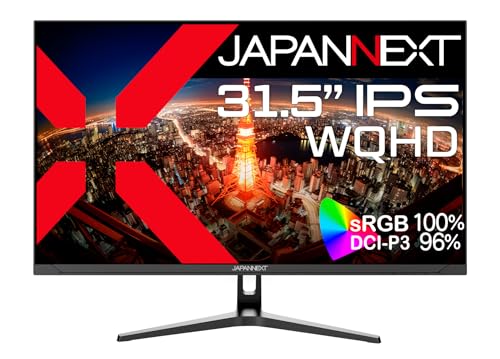 |
USB-C1本で映像と65W給電 | Amazon楽天Yahoo! |
安くて大きいモニターは3つの項目で確かめました
安くて大きいモニターは、画面が広いぶんだけ粗も目立ちます。そこで今回は、次の3つの項目で候補を比べました。3万円台前半までの価格で、文字の細かさと机への置きやすさとつなぎやすさの3つがそろっているかを見ています。
- 文字の細かさ。1インチあたりの画素の数で、文字の輪郭がどこまでなめらかに見えるかを比べました
- 机への置きやすさ。本体の横幅と奥行き、スタンドで高さや角度をどこまで変えられるかを比べました
- つなぎやすさ。HDMIとDisplayPortの数、ノートパソコンへUSB-Cで給電できるかを比べました
候補は、安いモニターや大型モニターのなかで評価の高いものから集めました。そのうえで在庫があり、Amazonと楽天市場とYahoo!ショッピングの3つで同じ型番を買えるものだけを残しています。27インチでもフルHDの商品は、文字の粗さが目立つため外しました。
安くて大きいモニターの選び方
大きい画面を安く買うときに差が出るのは、サイズそのものより解像度とスタンドです。置く机の奥行きでサイズを決めてから、解像度とつなぎ方で絞ると選びやすくなります。
【サイズ】31.5インチは奥行き70cm以上の机で選ぶ
31.5インチの画面は横幅がおよそ70cmあります。目から画面まで70cm前後離せないと、画面の端を見るたびに首を動かすことになります。机の奥行きが60cm前後なら27インチ、70cm以上あるなら31.5インチが目安です。
奥行きが足りない机で31.5インチを使いたい場合は、モニターアームで画面を机の奥の縁まで下げる方法もあります。
【解像度】27インチ以上ならフルHDは選ばない
同じフルHDでも、画面が大きくなるほど1つひとつの画素が大きくなります。1インチあたりの画素数は、23.8インチのフルHDで約93、27インチのフルHDだと約82まで下がります。27インチならWQHDか4K、31.5インチならWQHDを選ぶと、文字のギザギザが目立ちにくくなります。
31.5インチのWQHDは約93で、23.8インチのフルHDとほぼ同じ細かさです。いま24インチのフルHDを使っていて、同じ文字の大きさのまま作業スペースを広げたいなら、31.5インチのWQHDがそのまま置き換えになります。
【接続】ノートパソコンならUSB-C給電付きが1本で済む
ノートパソコンをつなぐ使い方が中心なら、USB-Cで映像と給電を同時にできるモデルが便利です。65Wまで給電できるモニターなら、多くの13〜14インチのノートパソコンは充電器を持ち出さずに済みます。
デスクトップパソコンやゲーム機をつなぐだけなら、HDMIとDisplayPortがあれば足ります。USB-C給電の有無で数千円の差が出るので、使い方に合わせて選んでください。
【スタンド】長く座るなら高さ調整付きが疲れにくい
安いモニターは、スタンドで変えられるのが上下の傾きだけという商品が多くあります。画面が大きくなるほど、画面の上端が目線より高くなりやすく、首が上を向いたままになります。1日に何時間も画面を見るなら、高さ調整付きのスタンドか、モニターアームを前提に選ぶと首が楽です。
【保証】安いモデルほど保証の年数で差が出る
モニターの価格が下がっても、パネルの不具合はどの価格帯でも起こります。今回の3台では、フィリップスが5年、iiyamaが3年の保証を付けています。長く使うつもりなら、価格と一緒に保証の年数も比べておくと安心です。
作業別に選ぶ安くて大きいモニターのおすすめ3選
ここからは順位を付けて3台を並べます。価格の安さと画面の見やすさを優先して順位を決め、それぞれ向いている作業を添えました。
1位 フィリップス 27E1N1800A/11
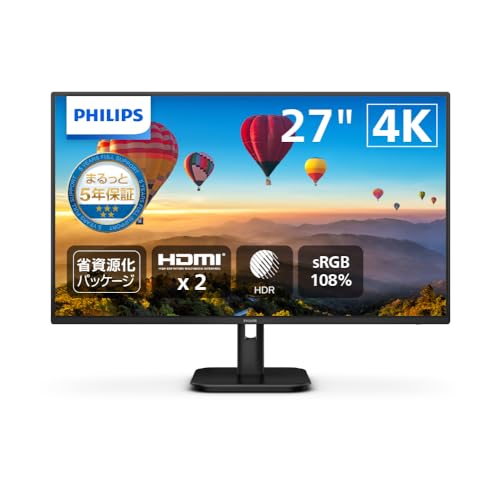
文書や資料を読む時間が長い人に向いているのが、27インチで4K解像度のこのモデルです。Amazonでは約27,000円で、今回の3台では一番安く買えます。3万円を切る価格で27インチの4Kが買え、文字の輪郭のなめらかさでは3台の中で一番です。
1インチあたりの画素数は約163で、31.5インチのWQHDの倍近い細かさです。4Kをそのまま等倍で表示すると文字が小さすぎるので、実際はWindowsの拡大率を150%前後にして使うことになります。広さはWQHDとほぼ同じになりますが、同じ文字でも輪郭がにじまず、PDFの細かい注釈やExcelの小さな数字が読みやすくなります。
正直に書くと、設定したばかりのときは拡大率の調整がうまくいかず、4Kの意味があるのかよく分かりませんでした。拡大率を150%に決めてからは、フルHDの画面に戻ると文字のギザギザが気になるようになりました。
HDMIが2つとDisplayPortが1つあり、2Wのスピーカーも2つ付いています。フィリップスのモニターは5年のフル保証が付くので、保証の長さでも今回の3台の中で一番です。
| 項目 | 内容 |
|---|---|
| 画面サイズ | 27インチ |
| 解像度 | 4K(3840×2160) |
| パネル | IPS |
| リフレッシュレート | 60Hz |
| 端子 | HDMI 2.0×2、DisplayPort 1.4×1 |
| 保証 | 5年 |
| 価格の目安 | 約27,000円 |
気になるのは、スタンドで高さを変えられないことです。27インチでも画面の上端はそれなりの高さになるので、座高が低めの人や椅子が高めの人は、目線より上に画面が来ます。VESAの100mm規格に合うので、気になる場合はモニターアームに付け替えられます。リフレッシュレートは60Hzまでなので、動きの速いゲームには向きません。
PHILIPS 27インチモニター 27E1N1800A/11 4K IPS
3万円以下で買える27インチ4K
2位 iiyama ProLite XB3270QSU-B1
表計算やブラウザを横に並べて作業する人に向いているのが、31.5インチでWQHD解像度のこのモデルです。Amazonでは約32,000円で買えます。3万円台前半の31.5インチで、高さを15cmも動かせるスタンドが付いているのは、今回調べた中ではこの1台だけでした。
仕事部屋で、24インチのフルHDから入れ替えて使っています。1インチあたりの画素数は約93で、24インチのフルHDとほぼ同じです。そのため文字の大きさは変わらず、画面の広さだけが1.8倍になりました。Excelの表を左に、参照するブラウザを右に並べても、どちらの文字も拡大せずに読めます。
一番助かっているのはスタンドです。高さを150mmの範囲で変えられ、左右にも45度ずつ回せます。31.5インチになると画面の上端がかなり高くなりますが、スタンドを一番下まで下げると、画面の上端が目線とほぼ同じ高さに来ました。打ち合わせで横に座った人に画面を見せるときは、スタンドごと横に回すだけで済みます。
リフレッシュレートは最大100Hzです。60Hzのモニターから替えると、マウスカーソルやスクロールの動きがなめらかになったのがすぐ分かりました。応答速度は3msで、軽いゲームなら十分遊べます。2Wのスピーカーも2つ付いていて、動画の音声ならモニターだけで聞けます。
| 項目 | 内容 |
|---|---|
| 画面サイズ | 31.5インチ |
| 解像度 | WQHD(2560×1440) |
| パネル | IPS |
| リフレッシュレート | 最大100Hz |
| 端子 | HDMI×1、DisplayPort×1 |
| スタンド | 高さ150mm、左右45度、上下の傾き |
| 保証 | 3年 |
| 価格の目安 | 約32,000円 |
気になるのは重さです。スタンド込みで約8.6kgあり、箱から出して机に載せるときは両手でしっかり抱える必要がありました。輝度は250cd/m²と控えめで、窓際の明るい部屋だと画面がやや暗く見えます。映像の入力はHDMIとDisplayPortが1つずつなので、パソコンとゲーム機を2台以上つなぎたい人は切り替えの手間が増えます。
iiyama WQHD モニター 31.5インチ ProLite XB3270QSU-B1 IPS
高さ150mm調整の31.5インチWQHD
3位 JAPANNEXT JN-IPS315WQHDR-C65W
ノートパソコンを大きな画面で使いたい人に向いているのが、USB-Cで65Wまで給電できるこの31.5インチです。Amazonでは約32,000円で買えます。USB-Cのケーブル1本で映像と充電を1本で済ませられる31.5インチを、3万円台前半で買えるのが一番の理由です。
ノートパソコンからUSB-Cでつなぐと、画面が映るのと同時に充電も始まります。帰宅してノートパソコンを机に置いたら、ケーブルを1本挿すだけで大画面に切り替わるので、充電器を毎回つなぎ直す手間がありません。KVM機能もあり、モニターにつないだキーボードとマウスを、2台のパソコンで切り替えて使えます。
色の範囲はsRGBを100%カバーしていて、写真の色合わせにも使えます。2Wのスピーカーも2つ付いているので、オンライン会議の音声程度なら別にスピーカーを用意しなくても聞こえます。発売時の価格は38,980円で、Amazonではそこから6,000円ほど下がった価格で売られています。
| 項目 | 内容 |
|---|---|
| 画面サイズ | 31.5インチ |
| 解像度 | WQHD(2560×1440) |
| パネル | IPS |
| リフレッシュレート | 75Hz |
| 端子 | HDMI 2.0×1、DisplayPort 1.4×1、USB-C×1(65W給電) |
| 価格の目安 | 約32,000円 |
気になるのはスタンドです。仕様表で調整できるのは上下の傾きだけで、高さは変えられません。31.5インチでは画面の上端が高くなりやすいので、長時間の作業に使うならモニターアームも考えておいてください。VESAは75mm規格なので、アームを選ぶときは75mmに合うかを確かめる必要があります。応答速度は8msで、動きの速いゲームには向きません。
JAPANNEXT 31.5インチ WQHD IPS モニター JN-IPS315WQHDR-C65W
USB-C1本で映像と65W給電
安くて大きいモニター3台を作業別に比べた表
3台の違いを1つの表に並べました。文字の細かさなら1位のフィリップス、机での置きやすさなら2位のiiyama、配線の少なさなら3位のJAPANNEXTが上です。
| 商品 | サイズと解像度 | 価格の目安 | 向いている作業 | 文字の読みやすさ | 机での置きやすさ | 配線の少なさ |
|---|---|---|---|---|---|---|
| フィリップス 27E1N1800A/11 | 27インチ 4K | 約27,000円 | 文書や資料を読む | ★★★★★ | ★★★☆☆ | ★★★☆☆ |
| iiyama XB3270QSU-B1 | 31.5インチ WQHD | 約32,000円 | 表計算や画面の横並べ | ★★★★☆ | ★★★★★ | ★★★☆☆ |
| JAPANNEXT JN-IPS315WQHDR-C65W | 31.5インチ WQHD | 約32,000円 | ノートパソコンの大画面化 | ★★★★☆ | ★★☆☆☆ | ★★★★★ |
安くて大きいモニターのよくある質問
買う前に出てきやすい疑問を3つ並べました。机の上で使うなら、テレビより31.5インチまでのモニターのほうが文字は読みやすくなります。
40インチ台のテレビをモニター代わりにしてもいい?
動画やゲームだけなら使えますが、文字の作業には向きません。40インチ台のテレビを机の上に置くと、目から画面までの距離が足りず、画面の端を見るたびに首を動かすことになります。フルHDのテレビだと画素も粗く、文字の輪郭がぼやけて見えます。机で使う大きな画面は、31.5インチまでのモニターが扱いやすい大きさです。
PS5などのゲーム機をつないでも使える?
3台ともHDMIがあるので、ゲーム機をつないで遊べます。フィリップスは4Kで表示でき、iiyamaは最大100Hzでなめらかに動きます。ただし3台ともゲーム専用のモニターではないので、対戦ゲームで一瞬の差を気にする人は、144Hz以上のゲーミングモニターを選んでください。
モニターアームは付けられる?
3台ともVESA規格のネジ穴があり、モニターアームを付けられます。フィリップスとiiyamaは100mm、JAPANNEXTは75mmです。31.5インチは重さもあるので、アームの対応重量が本体の重さを上回っているかも確かめてから選んでください。
元々は充電式のポータブル電源や電動工具分野の専門アドバイザー。現在はキッチン家電や生活家電、カー用品まで幅広く担当しています。「毎日使うものほど、扱いやすさで選ぶ」が持論。
X(旧Twitter)