アンドロイドでワイヤレスイヤホンを使うには、ケースのふたを開けてスマホの近くに置き、画面に出る「接続」を押すか、設定の「接続済みのデバイス」からイヤホンの名前を選ぶ、これだけでつながります。一度つなげば次からはケースから出すだけで自動でつながり、音楽、通話、動画の音がイヤホンから出ます。使う場面によってやることが少し変わり、電車ではノイズキャンセリング、会議ではマイクの確認、運動では片耳と落下防止、寝る前では自動で切れる設定、2台目の端末では切り替え、この5つを覚えると困りません。この記事は、初めてつなぐところから、場面ごとの使い方と、つながらないときの直し方まで、読み物として順に書きます。
Googleのアンドロイドの設定の案内、イヤホンメーカー(ソニー、Anker、Google)のアプリの説明、自分でアンドロイドのスマホ3台とワイヤレスイヤホン5つを3年使った記録を合わせて書きます。
初めての日。ケースを開けて、スマホに近づける
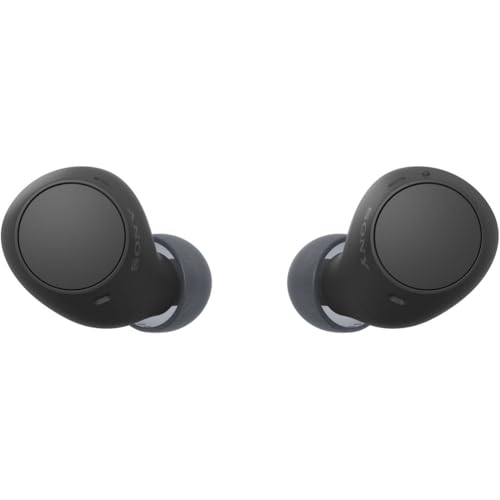
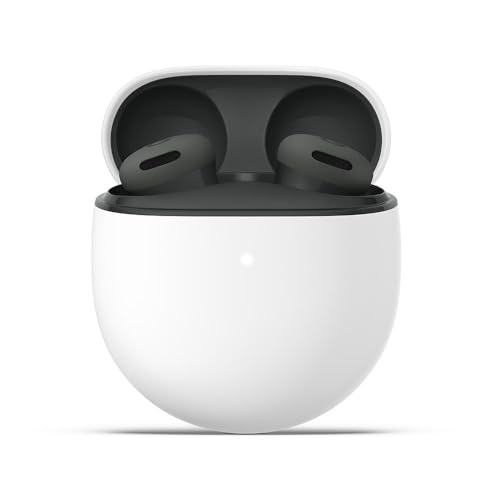
箱から出したイヤホンは、ケースに入れたまま充電し、ランプが点いたらスマホの横に置いてふたを開けます。アンドロイドは「Fast Pair」という仕組みがあり、対応するイヤホンなら、ふたを開けた瞬間に画面の下にイヤホンの写真と「接続」のボタンが出て、押すだけでつながります。出ないイヤホンは、設定→接続済みのデバイス→新しいデバイスとペア設定を開き、一覧に出たイヤホンの名前を押します。名前が出ないときは、イヤホンのペアリングのボタン(ケースの裏か、本体を長押し)を押してランプを点滅させてから、もう一度一覧を見ます。つながると「接続済み」と出て、次からはケースから出すだけで自動でつながります。
- ケースに入れて30分充電:ランプが点くまで。新品は残量が少ない
- スマホのBluetoothをオン:画面の上から下にスワイプして、Bluetoothのマークを押す
- ふたを開けてスマホの横に置く:画面に「接続」が出たら押す。出なければ設定から名前を選ぶ
- メーカーのアプリを入れる:ソニーはSound Connect、AnkerはSoundcore、GoogleはPixel Budsの設定。ノイズキャンセリングとボタンの割り当てはここで変える
- 音量を合わせる:スマホの音量ボタンで上げ下げ。イヤホン側の音量と連動する物と、別々の物がある
通勤の電車で。ノイズキャンセリングと外音取り込みを切り替える
朝の電車に乗ったら、イヤホンの側面を長押しするか、アプリのボタンでノイズキャンセリングをオンにします。走行音とアナウンスの低い音が消えて、音量を2〜3目盛り下げても聞こえるので、耳の負担が減ります。駅に着いたら外音取り込みに切り替えると、イヤホンを外さずにホームのアナウンスと改札の音が聞こえます。切り替えはイヤホンの長押しが基本で、アプリで「長押し=ノイズキャンセリング/外音取り込み」に割り当てておくと、スマホを出さずに済みます。電車で音が途切れるときは、スマホをかばんの奥ではなく、上着のポケットに入れると安定します。人の多い駅では電波が混み、一瞬切れるのはどのイヤホンでも起きます。
会議と通話で。マイクの設定と、聞こえないときの確認
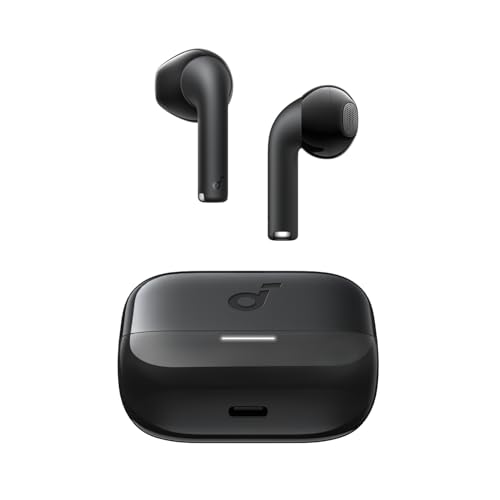
電話とビデオ会議は、イヤホンをつないだまま着信を取るか、会議アプリを開くだけで、相手の声がイヤホンから、自分の声がイヤホンのマイクから出ます。相手に声が届かないときは、会議アプリの設定でマイクが「Bluetooth」になっているかを見ます。スマホ本体のマイクのままだと、机に置いたスマホから遠い声を拾って小さくなります。着信はイヤホンのボタンを1回押して取り、もう1回押して切るのが大半です。片耳だけで通話したいときは、片方をケースに戻せば、残った側がマイクとスピーカーの両方になります。長い会議では、途中でケースに戻して交互に充電すると、電池切れで途切れません。
運動で。片耳と落下防止と、汗の後の手入れ
ランニングと筋トレでは、周りの音を聞くために片耳で使う人と、両耳でノイズキャンセリングにする人に分かれます。外を走るなら、車と自転車の音を聞くために片耳か外音取り込み、ジムなら両耳でノイズキャンセリングが向きます。落ちるのが心配なら、イヤーピースを1つ大きいサイズに替えるか、耳に引っかけるフックの付いた機種を選びます。汗をかいた後は、イヤホンの表面を乾いた布で拭き、イヤーピースを外して水気を取ってからケースに戻します。濡れたままケースに入れると、充電の端子が錆びて充電できなくなります。防水はIPX4以上が汗の目安で、水で洗える物はIPX7以上です。
寝る前に。自動で切れる設定と、片耳の寝ホン
寝ながらポッドキャストや音楽を聞く人は、寝ている間に鳴り続けて朝に電池が切れることが多いです。アンドロイドには「一定時間で音楽を止める」設定が標準では無いので、音楽アプリのスリープタイマー(YouTube Music、Spotify、ポッドキャストのアプリにある)を30分に設定して眠ります。イヤホン側も、アプリで「ケースに入れずに一定時間で電源オフ」の設定がある物は、30分にしておくと電池が残ります。横向きに寝る人は、耳に当たって痛くなるので、片耳だけ入れて、上を向いた側の耳で聞きます。小さくて平たい機種のほうが、枕に当たっても痛くなりません。
2台目の端末で。スマホとパソコンを行き来する
仕事でパソコン、休みにスマホ、とイヤホンを使い回す人は、2台に同時につながる「マルチポイント」の機種が楽です。マルチポイントの機種は、2台目もふつうにペアリングしておくと、スマホで音楽を聞いている途中にパソコンの会議が始まっても、自動でパソコンの音に切り替わります。無い機種は、使う端末でBluetoothの一覧からイヤホンを選び直すか、使わない端末のBluetoothを切ります。Googleのアカウントで同じイヤホンを使うアンドロイドのスマホとタブレットは、Fast Pairで1回つなぐと、他の端末にも自動で登録され、選ぶだけで切り替わります。
音が悪い、途切れる、片方だけ鳴らない。困ったときの直し方
| 困りごと | 原因 | 直し方 |
|---|---|---|
| つながらない | 前の端末につながっている。ペアリングの待ち受けになっていない | 前の端末のBluetoothを切る。イヤホンのボタンを長押しして点滅させてから、設定の一覧で選ぶ |
| 片方だけ鳴らない | 左右のイヤホン同士の接続が切れた。片方の充電切れ | 両方をケースに戻してふたを閉め、10秒後に出す。直らなければアプリか説明書の「リセット」 |
| 音が途切れる | スマホとの距離、体で電波が遮られる、混雑した場所 | スマホを体の前のポケットへ。設定の「開発者向けオプション」でコーデックをAACかSBCに下げる |
| 音がこもる、小さい | イヤーピースのサイズが合っていない。耳あかがメッシュに詰まった | 1サイズ大きいイヤーピースに替える。メッシュを乾いたブラシで掃除 |
| 動画の口と音がずれる | Bluetoothの遅れ。動画アプリが補正していない | YouTubeなど大半のアプリは自動で補正する。ゲームは低遅延モードのある機種でオンにする |
| 音量が大きすぎる、小さすぎる | スマホとイヤホンの音量が別々に動いている | 開発者向けオプションの「絶対音量を無効にする」をオフに。オンだと2段階になる |
| 充電できない | ケースの端子の汚れ。ケース自体の電池切れ | 端子を綿棒で拭く。ケースをUSB-Cで1時間充電してから入れる |
困りごとの大半は、両方をケースに戻して10秒待つ、前の端末のBluetoothを切る、この2つで直ります。それでも直らないときは、メーカーのアプリの「リセット」でイヤホンを初期化し、最初のペアリングからやり直します。アンドロイドの「開発者向けオプション」は、設定→デバイス情報→ビルド番号を7回押すと出て、コーデックと絶対音量の設定が変えられます。
覚えておくと楽になる、アンドロイドだけの3つ
- Fast Pair:対応のイヤホンは、ふたを開けるだけで画面に「接続」が出る。一度つなぐとGoogleアカウントの他の端末にも登録される
- デバイスを探す:GoogleのPixel Budsなど対応の機種は、無くしたときに「デバイスを探す」アプリで地図に場所が出て、音を鳴らせる
- 音声アシスタント:イヤホンの長押しでGoogleアシスタント(Gemini)が起き、「次の曲」「音量を上げて」「メッセージを読んで」が声でできる。アプリで長押しの割り当てを「アシスタント」にする
この3つは、iPhoneには無いアンドロイドだけの使い方で、GoogleのPixel Budsが一番深く対応し、ソニーとAnkerも Fast Pairとアシスタントには対応します。買う前に「Fast Pair対応」の表示を見ると、初日のペアリングで迷いません。
よくある疑問。電池、音質、iPhoneとの違い
| 疑問 | 答え |
|---|---|
| 電池はどのくらいもつか | イヤホン単体で5〜8時間、ケースで充電しながら合計20〜30時間。ノイズキャンセリングをオンにすると2〜3割減る |
| 音質はスマホで変わるか | 変わる。LDACやaptXの対応はスマホとイヤホンの両方が要る。対応しない組み合わせはAACかSBCになり、聞き分けにくい程度の差 |
| iPhoneでも同じイヤホンが使えるか | 使える。Fast Pairとアシスタントの機能が無くなるだけで、音楽と通話は同じ |
| 2つのイヤホンを1台のスマホに登録できるか | できる。一覧に両方が残り、ケースから出したほうがつながる。同時に出すと先に出したほうにつながる |
| AirPodsはアンドロイドで使えるか | 音楽と通話は使える。ノイズキャンセリングの切り替えは本体の長押しで可。設定アプリと電池残量の表示は無い |
ワイヤレスイヤホンの使い方で困るのは、初日のペアリングと、2台目への切り替えと、片方だけ鳴らないときの3つに集まります。Fast Pairの表示を見て買い、マルチポイントか切り替えの決まりを覚え、両方をケースに戻して10秒待つ、この3つで大半は済みます。
アンドロイドのイヤホンは、ふたを開けて「接続」を押すだけ
アンドロイドでワイヤレスイヤホンを使うには、ケースのふたを開けてスマホの近くに置き、画面に出る「接続」を押すか、設定の一覧から名前を選ぶだけです。電車ではノイズキャンセリングと外音取り込みの切り替え、会議ではマイクがBluetoothになっているかの確認、運動では片耳と汗の手入れ、寝る前は音楽アプリのスリープタイマー、2台目はマルチポイントか一覧での選び直し、この5つの場面を覚えれば、毎日の使い方で困りません。困ったときは、両方をケースに戻して10秒待ち、前の端末のBluetoothを切ることから始めます。
まず、イヤホンをケースに入れて30分充電し、スマホのBluetoothをオンにしてから、ふたを開けてスマホの横に置いてください。画面に「接続」が出たらそれを押す、出なければ設定の「新しいデバイスとペア設定」から名前を選ぶ、ここから始めます。
元々は充電式のポータブル電源や電動工具分野の専門アドバイザー。現在はキッチン家電や生活家電、カー用品まで幅広く担当しています。「毎日使うものほど、扱いやすさで選ぶ」が持論。
X(旧Twitter)