Switch 2をドックからモニターにつなぐときにいちばん迷うのは、4Kで遊ぶか120fpsを取るかです。
Switch 2用のゲーミングモニターの選び方と、27インチの2台を比べた結果を紹介します。
この記事で紹介するSwitch 2向けゲーミングモニター2選
| 順位 | 商品名 | 画像 | ポイント | 購入 |
|---|---|---|---|---|
| 1位 | JAPANNEXT JN-i27G120U2 | 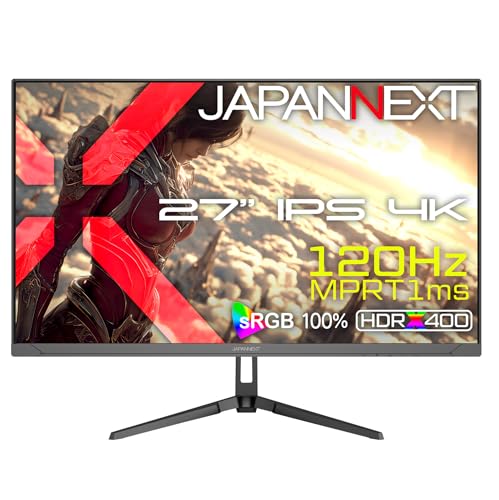 |
4KとHDRで遊べる27インチ | Amazon楽天Yahoo! |
| 2位 | IODATA EX-GDQ271JA |  |
WQHDの120Hzと高さ調整 | Amazon楽天Yahoo! |
ゲーミングモニターとは? テレビと何が違うのか
ゲーミングモニターは、ゲームを遊ぶことを前提に作られたパソコン用のモニターです。
テレビとの違いは、画面を書き換える回数が多いこと、映像の切り替わりが速いこと、ボタンを押してから画面に出るまでの遅れが小さいことの3つです。
画面を1秒間に書き換える回数をリフレッシュレートといい、Hz(ヘルツ)で表します。
60Hzなら1秒に60回、120Hzなら1秒に120回、画面が新しくなります。
ゲーム機が1秒間に作る絵の枚数はfps(フレームレート)といいます。
120fpsで動くソフトを120Hzのゲーミングモニターに映すと、キャラクターやカメラの動きがなめらかに見えます。
コントローラーのボタンを押してから画面に反映されるまでの遅れは、入力遅延といいます。
テレビは映像をきれいに見せる処理を入れるぶん、この遅れが大きくなりやすいです。
Switch 2を机で遊ぶなら、遅れが小さく120Hzに対応したゲーミングモニターのほうが、テレビより操作と画面のずれを感じにくいです。
モニター選びの前に、Switch 2がドックからどんな映像を出せるのかを確かめておきます。
- いちばん細かい表示は4K(3840×2160)で、4Kのときは60fpsまで
- 120fpsで動くのは、1920×1080か2560×1440を選んだときだけ
- 120fpsで動くかどうかはソフトによって違う
- HDR10に対応
- VRRは携帯モードだけで、TVモードでは使えない
4Kと120fpsは同時には使えないので、どちらを大事にするかでSwitch 2に合うゲーミングモニターが変わります。
Switch 2に合うゲーミングモニターの選び方
Switch 2用のゲーミングモニターは、次の項目を上から順に見ると選びやすいです。
解像度:4Kで遊ぶか120fpsで遊ぶかで決める
解像度は画面の細かさのことで、横と縦の点の数で表します。
フルHDは1920×1080、WQHDは2560×1440、4Kは3840×2160です。
Switch 2は4Kで映像を出せますが、4Kのときは60fpsまでです。
120fpsで遊べるのは、Switch 2の出力をフルHDかWQHDにしたときだけです。
画質を取るなら4K、120fpsで動くソフトを中心に遊ぶならWQHDのゲーミングモニターがおすすめです。
4Kのモニターでも120Hzに対応していれば、Switch 2の出力を4Kから下げて120fpsで遊べます。
リフレッシュレート:120Hz以上あればSwitch 2には十分
Switch 2がTVモードで出せるのは、いちばん多くて120fpsです。
そのため、Switch 2だけで使うなら、144Hzや180Hzのモニターを選んでも120Hzより上は使いません。
60Hzのモニターでも4Kの60fpsは映せますが、120fpsで動くソフトでもなめらかさは60fpsのままです。
Switch 2用なら120Hz以上、パソコンもつなぐならそれ以上のHzを選ぶと、あとで困りません。
HDMI端子:余裕を持たせるならHDMI 2.1
Switch 2のドックは、HDMIケーブルでモニターにつなぎます。
HDMIには規格があり、HDMI 2.1はHDMI 2.0よりたくさんの映像データを送れます。
HDMI 2.0までの端子のモニターだと、Switch 2をWQHDの120HzでつないでHDRをオンにしたときに、60Hzに下がる機種があります。
PS5を4Kの120Hzで映すときも、HDMI 2.1の端子が必要です。
Switch 2のほかにPS5もつなぐなら、HDMI 2.1の端子があるゲーミングモニターを選ぶと送れるデータに余裕があります。
PS5もつなぐなら、HDMI端子が2つ以上あると、ケーブルを差しかえずに入力の切り替えだけで済みます。
応答速度:1ms前後なら残像は気にならない
応答速度は、画面の色が切り替わるまでの時間のことです。
表し方は2つあり、GTGは色が切り替わるまでの時間、MPRTは動いているものがくっきり見えている時間を表します。
Switch 2が120fpsで動くとき、1枚の絵が表示される時間は約8.3msです。
MPRTで1ms前後のゲーミングモニターなら、Switch 2の動きの速いゲームでも残像はほとんど気になりません。
格闘ゲームやシューティングを本気で遊ぶ人は、GTGの数字も小さいモデルを選ぶと、動きの輪郭がもっとくっきりします。
HDR:HDR400はテレビほど明るくないと考える
HDRは、明るいところと暗いところの差を広く表示する仕組みです。
Switch 2はHDR10の信号を出せるので、HDRに対応したモニターなら空や光の明るさの差が出ます。
ただ、ゲーミングモニターでよく見るHDR400は、最大の明るさが400cd/m²ほどの入門クラスです。
HDR400のゲーミングモニターは、明るさの差は出ますが、有機ELテレビほどの強い光は出ないと考えておくと、つないでからがっかりしません。
VRR:Switch 2のTVモードでは使えない
VRRは、ゲームのfpsに合わせて画面を書き換える回数を変える機能です。
fpsが下がったときの画面のズレやカクつきを減らせます。
ところが、Switch 2のVRRは携帯モードだけで、ドックにつないだTVモードでは使えません。
Switch 2だけで遊ぶなら、VRRはゲーミングモニター選びの決め手にしなくて大丈夫です。
PS5やパソコンもつなぐなら、VRRに対応しているモデルのほうが役に立ちます。
画面サイズ:机で遊ぶゲーミングモニターは27インチが見やすい
机でモニターまでの距離は、60〜80cmくらいになることが多いです。
この距離なら、24インチは画面全体が目に入りやすく、27インチは文字やマップが大きく見えます。
4KやWQHDは画面が細かいぶん、24インチだと小さい文字が読みにくくなります。
4KかWQHDで遊ぶなら、机に置くゲーミングモニターは27インチが見やすいです。
フルHDで遊ぶなら、24インチのほうが画面の粗さが目立ちません。
スピーカー:イヤホンなしで遊ぶならスピーカー付き
Switch 2の音は、映像といっしょにHDMIでモニターに送られます。
スピーカーの無いモニターだと、モニターのイヤホン端子にイヤホンかスピーカーをつながないと音が出ません。
家族と画面を見ながら遊ぶなら、スピーカー付きのゲーミングモニターを選ぶとすぐに音が出せます。
JAPANNEXTとIODATAのゲーミングモニターの特長
今回の2台を作っている2社の特長を紹介します。
JAPANNEXT:4K120Hzのゲーミングモニターが手ごろ
JAPANNEXT(ジャパンネクスト)は、日本のモニターメーカーです。
4Kで120Hzのような上のクラスの仕様を、買いやすい価格で出しているのが特長です。
同じ27インチの4K120Hzでも、USB-Cの有無やスタンドの違いで型番が分かれているので、末尾の記号まで見て選びます。
IODATA:国内メーカーの3年保証のゲーミングモニター
IODATA(アイオーデータ)は、石川県金沢市に本社がある周辺機器のメーカーです。
ゲーミングモニターはGigaCrysta(ギガクリスタ)という名前で出しています。
パネルとバックライトまで3年保証が付き、リモコンで入力を切り替えられるモデルが多いのがIODATAのゲーミングモニターです。
Switch 2向けゲーミングモニター おすすめ2選
自分でいくつか使ってみたり、口コミや取材をして総合評価で書いています。
【1位】JAPANNEXT JN-i27G120U2 4K向け

JAPANNEXTのJN-i27G120U2は、27インチのIPSパネルで4Kと120Hzに対応したゲーミングモニターです。
HDMI 2.1の端子が2つあり、Switch 2の4KとHDRをそのまま受け取れます。
Switch 2をつないで出力を4Kにすると、テレビで遊んでいたときより近い距離でも、文字の縁やキャラクターの髪の毛の線が細かく見えました。
テレビは部屋の奥にあったので、机の上の27インチのほうが、目に入る画面は大きく感じます。
HDRをオンにすると、明るい空と暗い建物の影が同じ画面に並ぶ場面で、空が白く飛ばずに色が残りました。
120fpsに対応したソフトでは、Switch 2の出力を4Kから下げて120Hzで遊んでいます。
カメラをぐるっと回したときに、背景の流れ方が60fpsのときより目で追いやすくなります。
4Kで遊ぶか120fpsで遊ぶかを、ソフトごとに選べるのがこのゲーミングモニターのいちばん良いところです。
HDMIの端子は2つあるので、Switch 2とPS5を両方つないだままにしておけます。
PS5は4Kの120Hzで映せるので、PS5を持っている人なら端子の数はそのまま役に立ちます。
- 27インチの4Kで120Hzに対応
- HDMI 2.1が2つでSwitch 2の4KとHDRを受け取れる
- Switch 2の出力を下げれば120fpsのソフトを120Hzで映せる
- 2W+2Wのスピーカー付き
- 2年保証
気になるところもあります。
ぶっちゃけ、いちばん不便なのはスタンドです。
前後に傾けられるだけで、高さを変えたり左右に回したりはできません。
机が低めだと画面が下に来て首が疲れるので、うちでは本を2冊敷いて高さを合わせています。
VESAの取り付け穴は75×75mmなので、モニターアームを付けるなら対応しているか確かめてから買います。
応答速度はGTGで8msと、2位のIODATAより数字が大きめです。
RPGやアクションで困ることはありませんでしたが、対戦シューティングを細かく見比べると、動きの輪郭はIODATAのほうがくっきりしています。
スピーカーは2W+2Wで、声やBGMを聞くには十分ですが、低い音はあまり出ないので、映画のような迫力を求めるならヘッドホンをつないでいます。
HDRはHDR400相当なので、有機ELテレビほどのまぶしさは出ません。
Switch 2のソフトを4KとHDRできれいに遊びたい人と、120fpsのソフトも120Hzで遊びたい人におすすめのゲーミングモニターです。
JAPANNEXT 27インチ ゲーミングモニター JN-i27G120U2
4KとHDRでSwitch 2を遊べるゲーミングモニター
【2位】IODATA EX-GDQ271JA 120fps向け

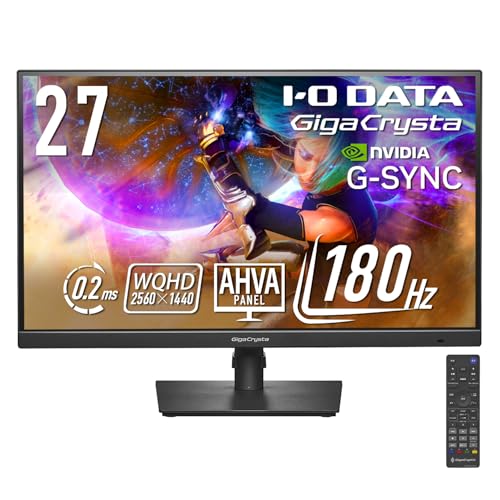
IODATAのEX-GDQ271JAは、27インチのWQHDで最大180Hzに対応したGigaCrystaのゲーミングモニターです。
パネルはAHVAという、IPSと同じ仲間の液晶です。
Switch 2の出力をWQHDにすると、モニターの解像度と同じになり、120fpsのソフトをそのままの細かさで映せます。
応答速度はGTGで0.2ms、MPRTで0.7msと、1位のJAPANNEXTより速い数字です。
口コミでは、動きの速い場面でも残像が気になりにくいという声が多く見られます。
スタンドは高さを130mm変えられて、前後の傾き、左右の首振り、縦向きへの回転までできます。
机の高さに合わせて画面を目線の位置に持ってこられるので、長い時間遊んでも首が楽です。
リモコンが付いていて、Switch 2とパソコンの入力の切り替えや画面の設定を手元で変えられるのも、レビューで好評なところです。
保証はパネルとバックライトを含めて3年あります。
- WQHDでSwitch 2の120fpsをそのままの細かさで映せる
- 応答速度はGTGで0.2ms
- 高さと傾きと首振りと縦回転を変えられるスタンド
- 入力を切り替えられるリモコン付き
- パネルとバックライトまで3年保証
気になるのは、HDMIで送れるデータの量です。
Switch 2をWQHDの120Hzでつなぐと、HDRをオンにしたときは60Hzに下がります。
120fpsで遊ぶならHDRを切る、HDRで遊ぶなら60Hzにするというように、どちらかを選ぶことになります。
4Kには対応していないので、Switch 2の4K出力の細かさは、このモニターでは見られません。
180Hzという数字も、Switch 2だけで使うなら持て余します。
180HzはDisplayPortでつないだときだけで、HDMIでは144Hzまでです。
レビューでは、スピーカーは音量を上げると音が割れやすいという声や、スタンドの部品が多くて組み立てに手間がかかったという声もありました。
重さもスタンド込みで約6.6kgあるので、置き場所は先に決めておくと安心です。
120fpsのソフトや対戦ゲームを残像少なく遊びたい人と、パソコンにもつないで高さを合わせて使いたい人におすすめのゲーミングモニターです。
IODATA GigaCrysta ゲーミングモニター 27インチ WQHD 180Hz EX-GDQ271JA
WQHDの120HzでSwitch 2を遊べるゲーミングモニター
2台のゲーミングモニター比較 4KならJAPANNEXT
2台のゲーミングモニターを、Switch 2で遊ぶときに差が出るところで比べました。
| 比べるところ | JAPANNEXT JN-i27G120U2 | IODATA EX-GDQ271JA |
|---|---|---|
| 画面 | 27インチ IPS | 27インチ AHVA |
| 解像度 | 4K(3840×2160) | WQHD(2560×1440) |
| リフレッシュレート | 120Hz | 180Hz(HDMIは144Hzまで) |
| Switch 2の4K表示 | できる(60fps) | できない |
| Switch 2の120Hz表示 | できる(出力を4Kから下げる) | できる(WQHDのまま) |
| HDMI端子 | HDMI 2.1が2つ | 2つ |
| 応答速度 | GTG 8ms MPRT 1ms | GTG 0.2ms MPRT 0.7ms |
| スタンド | 傾きだけ | 高さ 傾き 首振り 縦回転 |
| スピーカー | 2W+2W | 2W+2W |
| 保証 | 2年 | 3年 |
| Switch 2の4Kのきれいさ | ★★★★★ | ★★★☆☆ |
| 対戦ゲームの動きの見やすさ | ★★★★☆ | ★★★★★ |
| 長く遊んだときの首の楽さ | ★★☆☆☆ | ★★★★★ |
Switch 2の4KとHDRをそのまま映せるのはJAPANNEXTで、120fpsのソフトをくっきり見せたいならIODATAです。
スタンドの使いやすさと保証の長さは、IODATAのゲーミングモニターのほうが上です。
Switch 2をゲーミングモニターにつないだら見る設定
ゲーミングモニターにつないだだけでは、Switch 2が4Kや120Hzで出力していないことがあります。
つないだら、Switch 2の本体設定にあるテレビ出力の項目で、解像度と120Hzの出力、HDRの設定を確かめます。
HOMEメニューや本体設定の画面は120Hzでは表示されないので、120Hzになっているかは対応ソフトを起動してから確かめます。
モニターのメニューで60Hzと出ていても、HOMEメニューを見ているあいだは故障ではありません。
ソフトを起動しても120Hzにならないときは、そのソフトが120fpsに対応しているか、モニター側でHDMIの設定が切り替わっているかを見ます。
黒い部分が白っぽく見えるときは、Switch 2のRGBレンジの設定と、モニター側の設定が合っているかを確かめます。
Switch 2のゲーミングモニターの選び方は遊ぶソフトで決まる
Switch 2のゲーミングモニターは、4Kで遊ぶか120fpsで遊ぶかを先に決めると選びやすくなります。
RPGやアクションを4KとHDRできれいに遊びたいなら、HDMI 2.1の端子がある4Kのゲーミングモニターです。
JAPANNEXT JN-i27G120U2なら、120fpsのソフトもSwitch 2の出力を下げれば120Hzで遊べます。
対戦ゲームや120fpsのソフトが中心で、パソコンにもつなぐなら、WQHDで応答速度の速いIODATA EX-GDQ271JAが使いやすいです。
Switch 2で遊ぶソフトを思い浮かべて、4Kを取るならJAPANNEXT、120fpsと高さ調整を取るならIODATAのゲーミングモニターがおすすめです。
予算を抑えたいなら、24インチのフルHDで120Hzに対応したモデルでも、Switch 2の120fpsは楽しめます。
元々は充電式のポータブル電源や電動工具分野の専門アドバイザー。現在はキッチン家電や生活家電、カー用品まで幅広く担当しています。「毎日使うものほど、扱いやすさで選ぶ」が持論。
X(旧Twitter)