PS4でマップを切り替えるたびに、ロード画面を1分近く待っている。
原因の多くは、ゲームが入っている本体のHDDの読み込みの遅さです。
PS4の外付けSSDとは、USBでつなぐだけでゲームの置き場所をSSDに変えられるものです。
本体を分解しなくても、ロード時間を半分ほどに短くできます。
どれくらい速くなるのか、どれを選べばいいのか、つないだあとの設定まで紹介します。
PS4の外付けSSDとは? USBでつなぐゲームの拡張ストレージ
PS4の外付けSSDとは、USBケーブルでPS4につないで、ゲームのインストール先として使うSSDのことです。
PS4はシステムソフトウェア4.50から、USBでつないだSSDやHDDを「拡張ストレージ」として使えるようになりました。
拡張ストレージにした外付けSSDには、ゲームと追加コンテンツを入れて、ホーム画面からそのまま起動できます。
本体のHDDはそのまま残るので、中身を入れ替える作業はいりません。
PS4の外付けSSDに入るのはゲームと追加コンテンツだけ
拡張ストレージに入れられるのは、ゲームのアプリと追加コンテンツだけです。
セーブデータ、テーマ、スクリーンショット、ビデオは、これまでどおり本体に保存されます。
そのため、外付けSSDを外しても、セーブデータが消えることはありません。
PS4を動かすシステムソフトウェアも本体側に残ります。
電源を入れてからホーム画面が出るまでの時間は、外付けSSDをつないでも変わりません。
外付けHDDとの違いは読み込みの速さ
拡張ストレージには外付けHDDも使えますが、ロードを短くしたいなら外付けSSDを選びます。
HDDは中の円盤を回して読み込むので、外付けにしてもロード時間は大きくは変わりません。
SSDは回る部品がないので読み込みが速く、少しぶつけたくらいでは壊れにくいです。
容量を増やしたいだけなら外付けHDDでも十分ですが、ロード時間を短くしたいならSSDがおすすめです。
PS4に外付けSSDをつなぐとロード時間は約半分になる
内蔵HDDのゲームを外付けSSDに移すと、ロード時間はゲームによって3割から7割ほど短くなります。
PS4で内蔵HDDと外付けSSDのロード時間を測った例では、次のくらい差が出ています。
| ゲームと場面 | 内蔵HDD | 外付けSSD |
|---|---|---|
| モンスターハンター:ワールドの待合室 | 81.4秒 | 20.2秒 |
| FINAL FANTASY XVの読み込み | 79.4秒 | 31.7秒 |
| バイオハザード7の読み込み | 75.9秒 | 37.8秒 |
| フォートナイトのゲーム開始まで | 38.9秒 | 28.1秒 |
マップの読み込みが長いゲームほど差が大きく、平均すると半分以下の時間で遊び始められます。
反対に、フォートナイトのように読み込みが軽いゲームは、差が3割ほどにとどまります。
よく遊ぶゲームのロードが30秒を超えているなら、外付けSSDにする効果を感じやすいです。
初代PS4とPS4 SlimはUSBのほうが内蔵より速い
初代PS4とPS4 Slimは、内蔵HDDをつなぐ端子がSATA 2.0で、速さの上限は300MB/sです。
USB 3.0は上限が5Gbps(約625MB/s)あります。
そのため、初代PS4とPS4 Slimでは、内蔵の端子よりUSBでつないだSSDのほうが速く読み込めます。
PS4 Proは内蔵の端子がSATA 3.0なので、内蔵SSDに換装したほうが少しだけ速くなります。
PS4は外付けSSDと内蔵SSDへの換装どっちがいい?
初代PS4とPS4 Slimなら外付けSSDで十分で、PS4 Proでも手軽さを取るなら外付けSSDがおすすめです。
| 比べるところ | 外付けSSD | 内蔵SSDへの換装 |
|---|---|---|
| 作業 | USBにつないでフォーマットするだけ | 本体を開けてHDDを取り出しシステムソフトウェアを入れ直す |
| 必要な物 | 外付けSSDだけ | SSD、パソコン、USBメモリ、ドライバー |
| セーブデータ | 本体に残るのでそのまま | 換装の前にバックアップが必要 |
| 本体の起動時間 | 変わらない | システムごとSSDに入る |
換装は、PS4本体を開けてHDDを取り出し、パソコンで用意したシステムソフトウェアを入れ直す作業が必要です。
セーブデータのバックアップも先に済ませておかないといけません。
外付けSSDなら、USBにつないで数分の設定をするだけで使い始められます。
本体を開けるのに不安がある人は、まず外付けSSDから試すのがおすすめです。
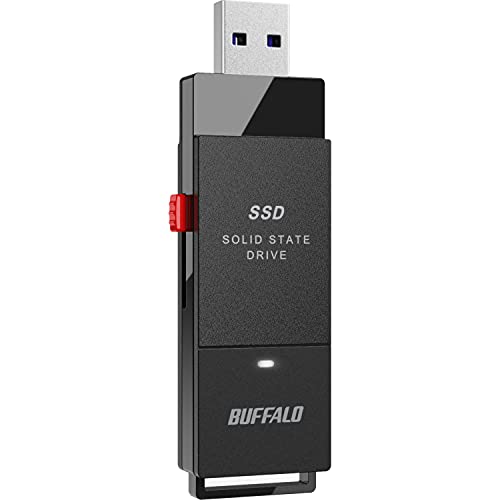
バッファローのSSD-PUT1.0U3-B/Nは、小型の1TBの外付けSSDで、PS5とPS4での動作をメーカーが確かめているシリーズです。

バッファロー ポータブルSSD 1TB USB3.2Gen1 ブラック SSD-PUT1.0U3-B/N
PS4の拡張ストレージに使える小型の1TB外付けSSD
PS4用の外付けSSDは1TBでUSB 3.0対応を選ぶ
PS4用の外付けSSDは、容量1TBで、USB 3.0以上に対応したものを選べば困りません。
あとは、PS4で動くことをメーカーが確かめているかを見ておくと安心です。
容量は250GB以上8TB以下 何本も入れるなら1TB
PS4が拡張ストレージとして使えるのは、250GB以上8TB以下のSSDです。
250GBより小さいSSDは、つないでもゲームのインストール先にはできません。
PS4のゲームは1本で20GBから60GBほどあり、大きなゲームはもっと容量を使います。
500GBだとゲーム数本でいっぱいになるので、よく遊ぶゲームを何本も入れるなら1TBがおすすめです。
USB 3.2と書かれた外付けSSDもPS4で使える
PS4のUSB端子はUSB 3.0なので、外付けSSDもUSB 3.0以上に対応したものを選びます。
USB 3.2 Gen 1やUSB 3.2 Gen 2と書かれたSSDもPS4で使えます。
ただし、速さの上限はPS4側のUSB 3.0に合わせて動きます。
PS4とつなぐ端子はUSB-Aなので、USB-Cだけの外付けSSDは、付属のケーブルの反対側がUSB-Aかどうかを見ておきます。
PS5/PS4動作確認済みと書かれた外付けSSDを選ぶ
どのUSBストレージでも動くとは、ソニーも約束していません。
商品ページやパッケージに「PS5/PS4対応」「動作確認済み」と書かれたものを選ぶと、つないだのに認識されないということが起きにくいです。
形は、ケーブルでつなぐポータブル型と、USB端子に直接挿すスティック型があります。
スティック型はケーブルがないので、PS4に挿したままでも邪魔になりません。
ただ、PS4の前のUSB端子はコントローラーの充電にも使うので、1つふさがることは覚えておきたいところです。
PS4 Proなら背面にもUSB端子があるので、外付けSSDは背面につなぐと前の端子が空きます。
アイ・オー・データのSSPS-US1GREは、USB端子に直接挿すスティック型の1TBで、PS5とPS4で動作確認されています。

アイ・オー・データ スティックSSD 1TB グレー×ブラック SSPS-US1GRE
PS4に挿したままにできるスティック型の外付けSSD
PS4の外付けSSDは拡張ストレージとしてフォーマットする
外付けSSDをPS4に直接つないで、「拡張ストレージとしてフォーマットする」を選べば準備は終わりです。
設定は次の順番で進めます。
- 外付けSSDをPS4のUSB端子に直接つなぐ
- [設定]から[周辺機器]を開き、[USBストレージ機器]を選ぶ
- つないだSSDを選び、[拡張ストレージとしてフォーマットする]を選ぶ
- [次へ]から[フォーマット]に進み、[はい]を選ぶ
フォーマットが終わると、次からはゲームのインストール先が自動で外付けSSDになります。
本体のゲームは拡張ストレージへ移動するで移す
本体に入っているゲームは、次の順番で外付けSSDに移せます。
- [設定]から[ストレージ]を開き、[本体ストレージ]を選ぶ
- [アプリケーション]を開き、OPTIONSボタンを押す
- [拡張ストレージへ移動する]を選ぶ
- 移したいゲームにチェックを入れて[移動]を選ぶ
移動には時間がかかり、370GBで約2時間かかった例もあります。
寝る前や出かける前に始めておくと、待たずに済みます。
インストール先を本体に戻したいときは、[設定]の[ストレージ]でOPTIONSボタンを押し、[アプリケーションのインストール先]から選び直します。
USBハブは通さず外すときは使用を停止してから
拡張ストレージは、USBハブを通すと使えません。
同時に使えるのは1台だけで、2台目をつないでも認識されません。
同じゲームが本体と外付けSSDの両方に入っていると、どちらかを消すまで外付けSSDは使えないので気をつけてください。
外すときは、クイックメニューの[サウンドと周辺機器]から[拡張ストレージの使用を停止する]を選んでから抜きます。
外したあともゲームのアイコンはホーム画面に残り、もう一度つなげばそのまま遊べます。
PS5に買い替えてもPS4用の外付けSSDはそのまま使える
PS4で拡張ストレージにした外付けSSDは、PS5につないでもそのまま使えて、中のPS4のゲームもそのまま遊べます。
PS5には、PS4と同じPlayStationアカウントでサインインしておきます。
PS5でも、USB拡張ストレージから直接遊べるのはPS4のゲームだけです。
PS5のゲームは外付けSSDに置いておけますが、遊ぶときは本体のストレージに戻します。
PS5のUSB拡張ストレージも、250GBから8TBまでで、USBハブを通さずに1台だけつなぐ決まりはPS4と同じです。
そのため、いまPS4用に外付けSSDを買っても、PS5に替えたあとはPS4のゲームの置き場所として使い続けられます。
バッファローのSSD-PG1.0U3-B/NLは、日本製の1TBで、PS5とPS4での動作が確認されているポータブルSSDです。
衝撃に強い作りと、USBのつなぎ口を守る作りになっているので、PS4からPS5へつなぎかえるときも扱いやすいです。

バッファロー ポータブルSSD 1TB 日本製 PS5/PS4 SSD-PG1.0U3-B/NL
PS4からPS5に買い替えても使い続けられる外付けSSD
PS4のロードが長いなら外付けSSDを1台つなぐのが一番早い
PS4のロード時間を短くしたいなら、1TBの外付けSSDをUSBにつないで、よく遊ぶゲームから移すのが一番早いです。
やることは3つだけです。
- PS5/PS4動作確認済みで、USB 3.0以上の1TBの外付けSSDを用意する
- [設定]の[周辺機器]から[USBストレージ機器]を開き、拡張ストレージとしてフォーマットする
- ロードが長いゲームから[拡張ストレージへ移動する]で移す
PS4 Proで少しでも速くしたい人や、本体の起動時間も短くしたい人は、内蔵SSDへの換装も考えてみてください。
まずは外付けSSDで試して、それでも物足りなければ換装を考えると、むだな作業をせずに済みます。
元々は充電式のポータブル電源や電動工具分野の専門アドバイザー。現在はキッチン家電や生活家電、カー用品まで幅広く担当しています。「毎日使うものほど、扱いやすさで選ぶ」が持論。
X(旧Twitter)