モニターを選んでいると、60Hzや144Hz、240Hzといった数字がよく出てきます。
数字が大きいほど高いのは分かっても、自分の使い方に何Hzが必要かは分かりにくいですよね。
しかも高いHzのモニターを買っても、つなぎ方や設定しだいでは60Hzのまま動いていることがあります。
モニターのHzの意味とfpsとの違い、使い方別の目安、買ったあとに見直す設定まで順番に紹介します。
モニターのHzとは?画面を1秒に書き換える回数!
モニターのHz(ヘルツ)は、画面を1秒間に何回書き換えるかを表す数字です。
この数字をリフレッシュレートと呼びます。
60Hzなら1秒に60回、144Hzなら1秒に144回、画面の表示が新しくなります。
回数が多いほど、1枚の絵が表示されている時間は短くなります。
そのぶん、動いているものがなめらかに見えます。
| モニターのHz | 1秒に書き換える回数 | 1回の表示時間 | よく使われる場面 |
|---|---|---|---|
| 60Hz | 60回 | 約16.7ms | 仕事用のモニター、動画 |
| 120Hz | 120回 | 約8.3ms | PS5のゲーム |
| 144Hz | 144回 | 約6.9ms | PCゲーム |
| 240Hz | 240回 | 約4.2ms | 対戦ゲーム |
1回の表示時間は、1秒をHzの数字で割った長さです。
60Hzと144Hzでは、1枚の絵が出ている時間が2倍以上ちがいます。
マウスでウィンドウを動かしたり、ゲームで視点を左右に振ったりすると、この差が目に見えやすいです。
文字を打つだけ、表を見るだけの作業なら、60Hzのモニターでも困ることはほとんどありません。
Hzとfpsは何が違う?モニター側とパソコン側の数字
Hzはモニターが書き換える回数で、fpsはパソコンやゲーム機が1秒間に作る絵の枚数です。
fpsはフレームレートとも呼ばれます。
モニターは、パソコンから届いた絵をHzの回数で表示します。
両方の数字がそろったときに、いちばんなめらかな映像になります。
60fpsしか出ないと144Hzのモニターでも60Hzと同じ
パソコンが1秒に60枚しか絵を作れないとします。
このとき144Hzのモニターにつないでも、新しい絵は1秒に60枚しか出てきません。
残りの回数は同じ絵を出し直すだけなので、見た目は60Hzのモニターとほとんど変わりません。
fpsがHzより多いと画面がずれることがある
反対に、パソコンが200fps出していても、60Hzのモニターでは1秒に60回しか表示されません。
書き換えの途中で次の絵が届くと、画面の上と下で絵が横にずれて見えることがあります。
これをティアリングと呼びます。防ぎ方はあとの見出しで紹介します。
何Hzのモニターを選べばいい?使い方別の目安
目安は、仕事や動画なら60Hz、PS5なら120Hz、PCゲームなら144Hz以上です。
つなぐ機器と遊ぶゲームで、必要なHzは変わります。
ポイント①仕事や動画を見るだけなら60Hzで十分
メールや資料作り、ネットや動画を見る使い方なら、60Hzのモニターで困りません。
動画は24〜60fpsで作られているものがほとんどなので、60Hzより上げても見え方は変わらないからです。
そのぶん、画面の大きさや解像度、目の疲れにくさを優先して選ぶほうが満足しやすいです。
ポイント②PS5で遊ぶなら120Hz対応のモニター
PS5には、120fpsで遊べるゲームがあります。
120Hzに対応したモニターかテレビにつなぐと、PS5の設定で120Hzの出力を選べるようになります。
つなぐときは、PS5に付いているHDMIケーブルを使いましょう。
ゲーム機は機種やゲームによって出せるfpsに上限があります。
遊びたいゲームが何fpsまで対応しているかも、買う前に見ておくと安心です。
ポイント③PCで対戦ゲームをするなら144Hz以上
パソコンでFPSなどの対戦ゲームをするなら、144Hz以上のゲーミングモニターがおすすめです。
相手が動いたときの表示が早く届くので、狙いを合わせやすくなります。
使っている人からは、60Hzから144Hzに変えたときの差ははっきり分かるという声が多いです。
144Hzから240Hzへの差は、人によって感じ方が分かれます。
大会に出るくらい対戦ゲームをやりこむなら240Hz以上、初めて高いHzを使うなら144〜180Hzあたりから選ぶと迷いにくいです。
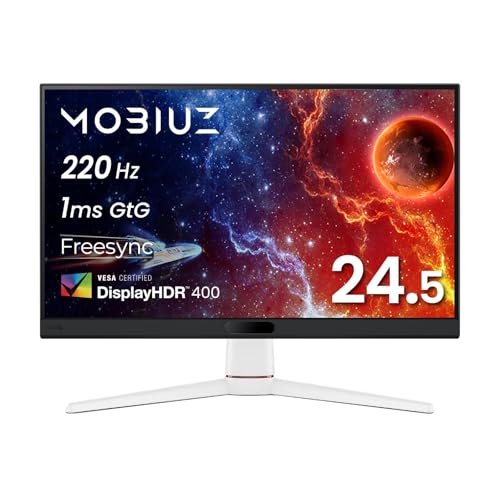
220Hzまで出せるモニターなら、BenQのMOBIUZ EX251があります。
24.5インチのフルHDで、IPSパネルなので斜めから見ても色が変わりにくいモデルです。

BenQ MOBIUZ EX251 24.5インチ IPS フルHD 220Hz ゲーミングモニター
220Hzまで出せる24.5インチのゲーミングモニター
高いHzのモニターを買う前に確かめることは?
高いHzを出すには、パソコンの性能と、つなぐケーブルと端子の3つがそろっている必要があります。
どれか1つでも足りないと、モニターの上限のHzは出ません。
パソコンが同じくらいのfpsを出せるか
144Hzのモニターを生かすには、遊ぶゲームで144fps前後が出るパソコンが必要です。
fpsはグラフィックボードの性能で大きく変わります。
ゲームの画質を下げるとfpsは上がるので、まずは今のパソコンで何fps出ているかを見てみましょう。
ゲームの設定画面で、fpsを画面の端に表示できるものが多いです。
ケーブルと端子が高いHzに対応しているか
144Hz以上を出すなら、HDMI 2.0以上かDisplayPort 1.2以上のケーブルと端子が必要です。
古いHDMIケーブルを使い回すと、モニターが対応していても上限のHzが出ないことがあります。
モニターによっては、HDMIでつなぐと144Hzまでで、DisplayPortでつないだときだけ240Hzが出る機種もあります。
説明書やメーカーのページにあるリフレッシュレートの対応表で、端子ごとの上限を見ておきましょう。
フルHDのモニターをパソコンのDisplayPortにつなぐなら、DisplayPort 1.4に対応したケーブルを選んでおくと、144Hzでも240Hzでも困りません。
エレコムのCAC-DP1420BKは、DisplayPort 1.4に対応した長さ2mのケーブルです。

エレコム ディスプレイポートケーブル 2m DisplayPort ver1.4 CAC-DP1420BK
高いHzのモニターにつなぐDisplayPort 1.4のケーブル
144Hzのモニターなのに60Hzのまま?見直す場所は5つ
モニターをつないだだけでは、Windowsが60Hzのまま表示していることがよくあります。
高いHzが出ていないときは、ケーブル、つなぐ端子、Windowsの設定、モニターの設定、ゲームの設定の5つを順番に見直しましょう。
- ケーブルがHDMI 2.0以上かDisplayPort 1.2以上か確かめる
- デスクトップパソコンなら、ケーブルをグラフィックボードの端子に挿し直す
- Windowsの設定で、リフレッシュレートをいちばん大きい数字に変える
- モニター本体のメニューで、高いHzを出す設定を有効にする
- ゲームの設定で、fpsの上限と垂直同期を見直す
見落としやすいのは2つ目です。
デスクトップパソコンの裏には、マザーボードの端子とグラフィックボードの端子の両方が付いていることがあります。
マザーボード側は内蔵グラフィックス用なので、そこにつなぐと高いHzが出ないことがあります。
4つ目は機種によって違います。
240Hzを出すのに、モニター側でオーバークロックの設定をオンにする必要がある機種もあります。
Windows 11でモニターのHzを確かめて変える方法
- 「設定」を開いて「システム」を選ぶ
- 「ディスプレイ」を開き、「ディスプレイの詳細設定」を選ぶ
- モニターを2台以上つないでいるなら、上で対象のモニターを選ぶ
- 「リフレッシュレートの選択」で、いちばん大きい数字を選ぶ
ここに大きい数字が出てこないときは、ケーブルと端子をもう一度見直してください。
Windows 10でも、「設定」の「システム」から「ディスプレイ」の「ディスプレイの詳細設定」に進むと確認できます。
MacでモニターのHzを確かめる方法
Macは「システム設定」の「ディスプレイ」を開くと、リフレッシュレートのメニューから選べます。
macOSのバージョンによっては、「詳細設定」を開いた中にある場合もあります。
ゲームの中でfpsの上限を外す
ゲームによっては、最初からfpsの上限が60に決められていることがあります。
グラフィックの設定にある「フレームレート上限」や「最大fps」を、モニターのHzと同じ数字にしておきましょう。
垂直同期(V-Sync)がオンのときは、fpsがモニターのHzを超えないように止められます。
Hzとfpsがずれるとどうなる?ティアリングとカクつきの防ぎ方
Hzとfpsのずれで起きる画面の乱れは、可変リフレッシュレート(VRR)に対応したモニターで防げます。
ティアリングは画面が横にずれる
ティアリングは、画面の上と下で絵が横にずれて見える症状です。
パソコンが絵を送るタイミングと、モニターが書き換えるタイミングが合わないと起きます。
視点を速く動かすゲームほど目立ちます。
スタッタリングは映像がカクつく
スタッタリングは、映像が一瞬止まったようにカクつく症状です。
垂直同期をオンにしてティアリングを抑えたときに、fpsがHzを下回ると起きやすくなります。
FreeSyncやG-SYNCならモニターがfpsに合わせて動く
FreeSyncやG-SYNCは、パソコンが出すfpsに合わせて、モニターのHzを自動で変える機能です。
ティアリングもカクつきも起きにくくなるので、ゲームに使うならVRRに対応したモニターがおすすめです。
使うには、グラフィックボードとモニターの両方が対応している必要があります。
FreeSync対応のモニターでも、G-SYNC Compatibleとして認められたものなら、NVIDIAのグラフィックボードで同じように使えます。
240HzでFreeSync Premiumに対応したモニターなら、AcerのNitro VG240YW3bmiipxがあります。
23.8インチのフルHDで、HDMI 2.0とDisplayPort 1.4の端子が付いています。

Acer Nitro 23.8インチ IPS 240Hz フルHD ゲーミングモニター VG240YW3bmiipx
FreeSync Premiumに対応した240Hzのモニター
モニターのHzはつなぐ機器のfpsに合わせて選ぶ
モニターのHzは、つなぐパソコンやゲーム機が出せるfpsに合わせて選ぶと無駄がありません。
仕事や動画が中心なら60Hz、PS5なら120Hz、PCゲームなら144Hz以上を目安にしてください。
高いHzのモニターを買ったら、ケーブルと端子、Windowsの設定、ゲームの設定までそろえてから使いましょう。
設定画面の数字を1回見ておくだけで、高いHzのモニターを60Hzのまま使い続けることを防げます。
元々は充電式のポータブル電源や電動工具分野の専門アドバイザー。現在はキッチン家電や生活家電、カー用品まで幅広く担当しています。「毎日使うものほど、扱いやすさで選ぶ」が持論。
X(旧Twitter)