ワイヤレスイヤホンを買ったのに、iPhoneのどこを押せばつながるのか分からない。
つながったと思ったら、音がiPhoneのスピーカーから出てしまう。
iPhoneでのワイヤレスイヤホンの使い方は、AirPodsやBeatsのようにAppleのチップが入ったイヤホンか、それ以外のイヤホンかで少し変わります。
種類ごとの接続のしかたと、毎日の操作、つながらないときの直し方を順番に紹介します。
iPhoneとワイヤレスイヤホンの初めての接続は種類で2通り
AirPodsやBeatsはケースを開けてiPhoneに近づけるだけ、そのほかのワイヤレスイヤホンは設定アプリのBluetoothから名前を選んでつなぎます。
まずは手元のイヤホンがどちらに当たるかを確かめましょう。
| イヤホンの種類 | 初めての接続 | 2回目から |
|---|---|---|
| AirPodsやBeats | ケースを開けてiPhoneに近づけ「接続」をタップ | ケースから出すだけ |
| そのほかのワイヤレスイヤホン | 設定の「Bluetooth」でイヤホンの名前をタップ | ケースから出すだけ |
AirPodsやBeatsはケースを開けてiPhoneに近づける
AirPodsやBeatsは、iPhoneの画面に出る案内に沿ってタップするだけでつながります。
- iPhoneのロックを外してホーム画面を出す
- イヤホンをケースに入れたまま、ふたを開ける
- ケースをiPhoneのすぐ横に持っていく
- 画面に出た「接続」をタップする
画面に何も出ないときは、iPhoneのBluetoothがオフになっていることが多いです。
設定アプリの「Bluetooth」でスイッチがオンになっているかを確かめてから、もう一度ケースを開け閉めしてみてください。
そのほかのワイヤレスイヤホンは設定のBluetoothから選ぶ
ソニーやAnkerなど、AirPodsやBeats以外のワイヤレスイヤホンは、iPhoneの設定アプリからつなぎます。
- イヤホンをケースから出すか電源を入れて、ペアリングの状態にする
- iPhoneの設定アプリを開いて「Bluetooth」をタップする
- Bluetoothのスイッチをオンにする
- 「その他のデバイス」に出たイヤホンの名前をタップする
- 「自分のデバイス」に移って「接続済み」と出れば完了
ペアリングの状態への入り方は、機種で違います。
ケースから出すだけで入る機種もあれば、ボタンを数秒押し続ける機種もあります。
一覧に名前が出てこないときは、取扱説明書の「ペアリング」のページを見て、イヤホンとiPhoneを近づけてからやり直しましょう。
AirPodsのような手軽なつなぎ方をしたいなら、Beatsのイヤホンも同じ方法でつながります。
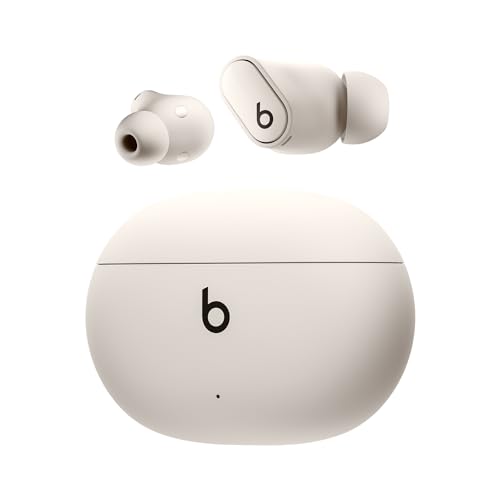
Beats Studio Buds +は、ケースを開けてiPhoneに近づけると接続の画面が出るワイヤレスイヤホンです。
Androidのスマホでも使えるので、家族でスマホがiPhoneとAndroidに分かれている家でも使い回せます。

Beats Studio Buds + ワイヤレスノイズキャンセリングイヤフォン アイボリー
ケースを開けてiPhoneに近づけるだけでつながるワイヤレスイヤホン
2回目からはケースから出すだけでiPhoneにつながる
一度ペアリングしたワイヤレスイヤホンは、iPhoneのBluetoothがオンなら、ケースから出して耳に付けるだけで自動でつながります。
毎回設定アプリを開く必要はありません。
使い終わったらケースに戻すと接続が切れて、そのまま充電が始まります。
ケースに戻さずに机に置いておくと、イヤホンの電池が少しずつ減っていきます。
聞き終わったらケースに戻すくせをつけておくと、次に使うときに電池切れで困りません。
iPhoneに自動でつながらないときはコントロールセンターで選ぶ
ケースから出してもつながらないときは、コントロールセンターを開いてBluetoothのボタンを見ます。
ボタンがオフならタップしてオンにします。
オンなのにつながらないときは、Bluetoothのボタンを長押しすると機器の一覧が出るので、イヤホンの名前をタップしましょう。
パソコンやiPadにも同じイヤホンを登録している場合は、そちらに先につながっていることがあります。
そのときは、パソコンやiPadのBluetoothを一度オフにしてから、iPhoneでイヤホンの名前をタップしてください。
ワイヤレスイヤホンの使い方 再生も電話もイヤホンを押して操作
再生や一時停止はイヤホン本体を押すかタップして操作し、音量はiPhoneの横にある音量ボタンでも変えられます。
イヤホンの操作が覚えられないうちは、音量だけでもiPhoneのボタンで変えれば困りません。
AirPodsやBeatsの使い方は軸やロゴのボタンを押す
AirPods ProやAirPods 4は、耳から下に伸びた軸の部分を押して操作します。
- 1回押すと再生か一時停止
- 2回押すと次の曲
- 3回押すと前の曲
Beats Studio Buds +は、外側の「b」のロゴがボタンになっていて、押す回数で同じように操作できます。
電話がかかってきたときは、1回押すと出られます。
長押しすると、ノイズキャンセリングと外の音を聞くモードの切りかえや、Siriの呼び出しができる機種があります。
そのほかのワイヤレスイヤホンは決まった回数で押す
AirPods以外のワイヤレスイヤホンは、押す回数やタップの回数が機種ごとに決まっています。
たとえばソニーのWF-C510は、左右のボタンの押し方で次のように操作します。
| 押し方 | 右のボタン | 左のボタン |
|---|---|---|
| 1回 | 再生か一時停止 | 外の音を聞くモードのオンとオフ |
| 2回 | 次の曲 | なし |
| 3回 | 前の曲 | なし |
| 4回以上 | 音量を上げる | 音量を下げる |
| 長押し | Siriを呼び出す | なし |
右が再生と曲送り、左が外の音と音量下げという分け方は、ほかのメーカーにもよくある形です。
自分のイヤホンの操作は、取扱説明書の「各部の名前と操作」のページに表でまとまっていることが多いです。
よく使う3つだけ覚えておけば、あとはiPhoneの画面で操作しても問題ありません。
ボタンを押して操作するイヤホンは、タッチで操作するイヤホンより、髪や手が触れて曲が止まることが少ないです。
ソニーのWF-C510はボタン式で、iPhoneとパソコンの2台に同時につなげるマルチポイントにも対応したワイヤレスイヤホンです。
パソコンで動画を見ている途中でiPhoneに電話が来ても、つなぎ直さずにそのまま出られます。

ソニー(SONY) 完全ワイヤレスイヤホン WF-C510 軽量小型4.6g マルチポイント対応 IPX4防滴性能 ブラック
押す回数で操作するボタン式でiPhoneとパソコンに同時につながるワイヤレスイヤホン
iPhoneから音が出るときは出力先をイヤホンに切りかえる
イヤホンがつながっているのにiPhoneから音が出るときは、コントロールセンターのAirPlayのボタンから、音を出す先をイヤホンに選び直します。
車のBluetoothやスピーカーなど、ほかの機器に音が向いたままになっていると、この状態になります。
- コントロールセンターを開く
- 再生中の曲が出ている欄の右上にあるAirPlayのボタンをタップする
- 出てきた一覧からイヤホンの名前をタップする
AirPlayのボタンは、三角の上に円が重なったマークです。
一覧でイヤホンの名前にチェックが付けば、イヤホンから音が出るようになります。
電話の音がイヤホンから聞こえないときは通話画面で選ぶ
電話のときは、通話中の画面に出る「オーディオ」のボタンをタップします。
「iPhone」「スピーカー」「イヤホンの名前」が並ぶので、イヤホンの名前を選べば相手の声がイヤホンから聞こえます。
ワイヤレスイヤホンがつながらないときはiPhoneの登録を解除
充電とBluetoothを確かめてもつながらないときは、iPhoneのイヤホンの登録を一度解除して、初めての接続をやり直すのが早いです。
先に確かめる4つ
- イヤホンとケースの電池が切れていないか
- iPhoneのBluetoothがオンになっているか
- パソコンやiPadなど、別の機器につながっていないか
- 電子レンジやWi-Fiのルーターの近くで使っていないか
Bluetoothは電子レンジやWi-Fiと同じ2.4GHzの電波を使うので、近くにあると音が途切れたり、つながりにくくなったりします。
この4つを見直しても直らなければ、次の手順で登録を解除します。
iPhoneのイヤホンの登録を解除する手順
- 設定アプリを開いて「Bluetooth」をタップする
- イヤホンの名前の右にある「i」のマークをタップする
- 「このデバイスの登録を解除」をタップする
- 確認の画面でもう一度「デバイスの登録を解除」をタップする
- イヤホンをペアリングの状態にして、初めての接続と同じ手順でつなぐ
Beatsはケースのボタンでイヤホンもリセットする
iPhoneの登録を解除してもつながらないときは、イヤホンの側もリセットします。
Beats Studio Buds +の場合は、両方のイヤホンをケースに入れて、ふたを開けたままケースのボタンを15秒ほど押し続けます。
ランプが赤と白に点滅したら指を離し、白の点滅に変わったら、もう一度iPhoneに近づけて接続します。
AirPodsやほかのメーカーのイヤホンは、リセットのしかたが機種ごとに違います。
取扱説明書の「初期化」や「リセット」のページを見て、その手順どおりにやりましょう。
片耳だけ聞こえるときや音質が気になるときに見るiPhoneの設定
片耳しか聞こえないときは、iPhoneの左右のバランスの設定と、聞こえない側のイヤホンの電池を確かめます。
iPhoneの左右のバランスが真ん中になっているか
iPhoneには、左右の音の大きさを変える設定があります。
設定アプリの「アクセシビリティ」を開き、オーディオの項目にある左右のバランスのつまみを見てください。
つまみが左か右に寄っていると、片方の音が小さく聞こえます。
真ん中に戻せば、左右から同じ大きさで聞こえるようになります。
同じ画面にある「モノラルオーディオ」をオンにすると、左右の音が1つにまとまります。
片耳だけで音楽を聞くときも、ボーカルや楽器の音が欠けずに聞こえます。
片方のワイヤレスイヤホンだけ電池が切れていないか
片方のイヤホンだけがケースの中で充電されていないと、そちら側だけ音が出なくなります。
ケースの中の金属の端子に、耳の汗や皮脂が付いていると充電されにくくなります。
乾いた綿棒や柔らかい布で端子とイヤホンの充電する部分を拭いてから、もう一度ケースに入れて充電しましょう。
iPhoneで聞くならAACに対応したワイヤレスイヤホンを選ぶ
Bluetoothで音を送るときの方式には、SBCやAAC、LDACなどがあります。
iPhoneが使えるのはSBCとAACの2つです。
LDACやaptXに対応したイヤホンでも、iPhoneにつなぐとその方式では聞けません。
これからワイヤレスイヤホンを買うなら、箱や説明に「AAC対応」と書かれているかを見ておくのがおすすめです。
iPhoneでワイヤレスイヤホンを使う前に覚えておく3つ
初めての接続のしかた、音を出す先の切りかえ、登録の解除の3つを知っておけば、iPhoneでワイヤレスイヤホンを使うときに困ることはほとんどありません。
- AirPodsやBeatsはケースを開けて近づけるだけ、ほかのイヤホンは設定の「Bluetooth」から選ぶ
- iPhoneから音が出たら、コントロールセンターのAirPlayのボタンでイヤホンを選ぶ
- つながらないときは「このデバイスの登録を解除」をしてから接続をやり直す
買ったばかりの日に、一度だけ登録の解除とつなぎ直しを試しておくと、外で困ったときも落ち着いて直せます。
イヤホンの操作は機種で違うので、取扱説明書の操作の表をスマホで撮っておくと、いつでも見返せて便利です。
元々は充電式のポータブル電源や電動工具分野の専門アドバイザー。現在はキッチン家電や生活家電、カー用品まで幅広く担当しています。「毎日使うものほど、扱いやすさで選ぶ」が持論。
X(旧Twitter)