家族みんなで使う家庭用ノートパソコンは、メモリとOfficeの付き方、家族のソフトが動くかの3つで選ぶと迷いにくいです。
自分でいくつか使ってみたり、口コミや取材をして総合評価で書いています。
- 家庭用ノートパソコンを選ぶコツ
- Windows、Snapdragon、Macの3タイプの違い
- 家族で使いやすいノートパソコンのおすすめ4選
- Officeやプリンターでよくある質問
この記事で紹介する家庭用ノートパソコンおすすめ4選
| 順位 | 商品名 | 画像 | ポイント | 購入 |
|---|---|---|---|---|
| 1位 | MacBook Air M5 13インチ |  |
ファンがなく静かで電池18時間 | Amazon楽天Yahoo! |
| 2位 | Lenovo IdeaPad Slim 3 |  |
テンキー付きでOffice2年分 | Amazon楽天Yahoo! |
| 3位 | Surface Laptop 第7世代 |  |
画面にさわれる13.8型で電池長め | Amazon楽天Yahoo! |
| 4位 | ASUS Vivobook S15 |  |
有機ELの15.6型で端子が多い | Amazon楽天Yahoo! |
家庭用ノートパソコンはメモリ16GBとOffice付きがおすすめ
家族で使う家庭用ノートパソコンは、メモリ16GBとSSD 512GBを基本にして、Officeが付くかどうかを見て選ぶのがおすすめです。
家族それぞれがブラウザを開いたり、スマホの写真をためたりするので、メモリとSSDは少し多めにしておくと長く使えます。
選ぶときのコツは、次の3つです。
- メモリは16GB 動画を見ながら調べものをしても動きが重くなりにくい
- Officeの付き方 買い切りか、年ごとに払うMicrosoft 365か、付いていないか
- 画面の大きさ 家の中で使うなら15インチ前後、よく持ち出すなら13インチ台
今回紹介する4台は、どれもメモリ16GBとSSD 512GBの組み合わせです。
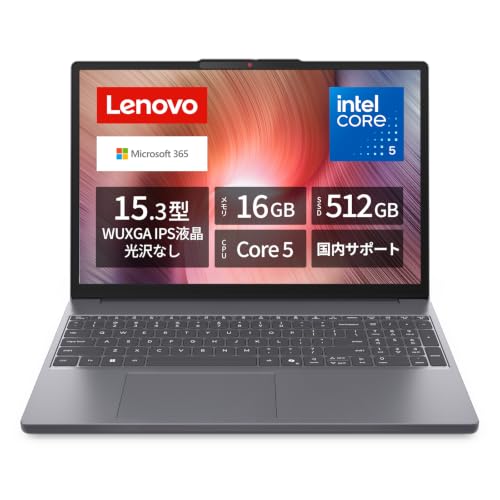
迷ったら、テンキー付きの15.3型でOfficeが2年分付いてくるIdeaPad Slim 3を選ぶと、家族の誰が使っても困りにくいです。
ノートパソコンは3タイプ 家族で使うならWindowsが無難
家族みんなが同じソフトやプリンターを使うなら、IntelやAMDのCPUを使ったWindowsのノートパソコンがいちばん困りにくいです。
同じWindowsでも、Snapdragonを使ったモデルは中の作りが違い、動かないソフトがあります。
IntelやAMDのWindowsは家庭用ソフトがそのまま動く
年賀状ソフトやプリンターのドライバー、学校や仕事で指定されるソフトの多くは、このタイプのWindows向けに作られています。
家にあるプリンターをそのまま使いたいときも、メーカーのドライバーを入れるだけで使えます。
今回紹介する中では、2位のIdeaPad Slim 3がこのタイプの家庭用ノートパソコンです。
Snapdragonのノートパソコンは電池が長くソフトに注意
Snapdragonはスマホでよく使われるCPUで、パソコンに使うと電池が長くもち、本体も熱くなりにくいです。
そのかわり、Arm版と呼ばれるWindowsになるので、一部のソフトや周辺機器が使えないことがあります。
- プリンターのメーカー製ドライバーが入らない機種がある
- チート対策の仕組みがあるオンラインゲームは遊べないことがある
- Microsoft以外のウイルス対策ソフトは、Arm版に対応したものしか入らない
3位のSurface Laptopと4位のVivobook S15がこのタイプです。
MacBookは静かで軽いがWindows専用ソフトは動かない
MacBookはAppleのmacOSで動くノートパソコンで、iPhoneとの写真のやりとりが簡単です。
Windows専用のソフトはそのままでは動かないので、会社や学校でWindowsのソフトを使う家族がいるなら気をつけます。
MacでWindowsを動かすには、有料のソフトとWindowsのライセンスを別に用意する必要があります。
1位のMacBook Air M5がこのタイプです。
| タイプ | 今回の商品 | 電池の持ち | Windowsのソフトとプリンター |
|---|---|---|---|
| IntelやAMDのWindows | IdeaPad Slim 3 | ★★★☆☆ | ★★★★★ |
| SnapdragonのWindows | Surface Laptop、Vivobook S15 | ★★★★★ | ★★★☆☆ |
| Mac | MacBook Air M5 | ★★★★★ | ★★☆☆☆ |
家族で使いやすい家庭用ノートパソコン おすすめ4選
家庭用ノートパソコンでいちばんのおすすめは、ファンがなく静かで電池が長いMacBook Air M5です。
上位3台の位置づけは、次のとおりです。
- 1位 MacBook Air M5 夜のリビングでも音がしない13.6インチ
- 2位 IdeaPad Slim 3 テンキーとHDMIがあり、家族のソフトがそのまま動く15.3インチ
- 3位 Surface Laptop 第7世代 画面を指でさわれて、顔認証でログインできる13.8インチ
| 商品 | 家での静かさ | 動画を見るときの画面 | 部屋から部屋への持ち運び |
|---|---|---|---|
| MacBook Air M5 | ★★★★★ | ★★★★☆ | ★★★★★ |
| IdeaPad Slim 3 | ★★★★☆ | ★★★☆☆ | ★★★☆☆ |
| Surface Laptop 第7世代 | ★★★★☆ | ★★★★☆ | ★★★★☆ |
| Vivobook S15 | ★★★★☆ | ★★★★★ | ★★★☆☆ |
第1位 MacBook Air M5 静かで軽いおすすめの1台

ファンがないので、家族が寝たあとのリビングでも音がしないノートパソコンです。
MacBook Air M5は、13.6インチの画面で重さ約1.23kgのノートパソコンです。
メモリ16GBとSSD 512GBの組み合わせで、ネットや動画、写真の整理なら重さを感じません。
ファンがなく音がしないうえ、動画なら最大18時間電池がもつので、充電器をつながずに家の中で持ち歩きたい家庭におすすめです。
私はMacBook Air M5を家で使っていて、夜はソファで、昼はダイニングテーブルで開いています。
ファンがないので、動画を見ても写真を書き出しても本体から音がしません。
朝に充電しておけば、ネットと動画くらいなら夕方まで充電器を出さずに使えました。
画面は2560×1664ピクセルで文字がくっきりしていて、レシピのサイトを開いたまま台所に持って行っても読みやすかったです。
Touch IDに指をのせるだけでログインでき、家族ごとにユーザーを作れば、それぞれの指紋で自分の画面に入れます。
指紋はMac全体で5つまで登録できるので、3人家族なら1人1本ずつ登録しておくと困りません。
正直、Windowsから乗り換えて使えるか最初は不安でした。
でも、3日ほどで普段の操作には迷わなくなりました。
口コミでも、静かさと軽さ、電池の持ちをほめる声が多いです。
| 画面 | 13.6インチ 2560×1664 |
|---|---|
| 重さ | 約1.23kg |
| 電池 | 動画で最大18時間 |
| 端子 | USB-C 2つ、MagSafe 3、イヤホン端子 |
| Office | 付いていない |
| ログイン | Touch ID(指紋) |
- ファンがないので夜でも音を気にせず使える
- 軽くてかばんに入れやすい
- USB-Cが左側に2つしかなく、机ではハブが必要になった
- 512GBが思ったより早く埋まった
気になるのは、端子の少なさです。
HDMIやUSB-A、SDカードの差し込み口がないので、テレビにつないだりデジカメの写真を取り込んだりするときはハブを用意します。
Officeは付いていないので、WordやExcelを使うなら別に買う必要があります。
動画の書き出しのような重い作業を続けると、キーボードの上のほうが温かくなるという声もあります。
家族がiPhoneを使っていて、Windows専用のソフトがいらない家庭なら、静かさと電池の持ちでいちばんおすすめの家庭用ノートパソコンです。
Apple 2026 MacBook Air 13インチ M5チップ 16GB 512GB シルバー
ファンがなく静かで動画なら最大18時間使える13.6インチ
第2位 IdeaPad Slim 3 テンキー付きで家庭用向き

テンキーとHDMI、SDカードの差し込み口がそろった15.3型のWindowsノートパソコンです。
Lenovo IdeaPad Slim 3(83RR00BYJP)は、15.3インチの画面にインテル Core 5 320、メモリ16GB、SSD 512GBを組み合わせたモデルです。
テンキーがあってテレビやプリンターもそのままつなげるので、家計簿の入力から写真の取り込みまで1台で済ませたい家庭におすすめです。
Microsoft 365 Personalが2年分付いてくるので、買ってすぐにWordやExcelを使えます。
私は実家の両親が使う1台として、IdeaPad Slim 3の初期設定をしたことがあります。
画面は光が反射しにくい非光沢で、窓のそばの席でも見やすかったです。
テンキーがあるので、母が家計簿をExcelに入力するときも数字が打ちやすいと言っていました。
口コミでは、YouTubeを見ているときもファンの音がほとんど気にならないという声があります。
カメラには手でずらして閉じるシャッターが付いていて、使わないときはレンズをふさいでおけます。
| 画面 | 15.3インチ 1920×1200 非光沢 |
|---|---|
| 重さ | 約1.59kg |
| 電池 | 約15.7時間(商品ページの表記) |
| 端子 | USB-C 1つ、USB-A 2つ、HDMI、SDカード、イヤホン端子 |
| Office | Microsoft 365 Personal 2年分 |
| テンキー | あり |
- 非光沢の画面で映り込みが少なく見やすい
- 動画を見ているときも静か
- Enterキーとテンキーが近くて打ち間違えやすい
- キーボードが光らないので暗い部屋では打ちにくい
気になるのは、重さと画面の色です。
約1.59kgあるので、毎日かばんに入れて持ち歩くには重く感じます。
画面の色はやや薄めなので、写真の色を細かく見比べたい人には向きません。
顔認証も指紋認証もないので、ログインはPINかパスワードになります。
Microsoft 365 Personalは1人用で、2年たつと毎年の料金がかかる契約に変わる点も覚えておきましょう。
パソコンの使い方がばらばらな家族でも困りにくい、おすすめの家庭用ノートパソコンです。
Lenovo IdeaPad Slim 3 83RR00BYJP 15.3インチ Core 5 320 16GB 512GB Microsoft 365 Personal
テンキー付きでOfficeが2年分付く15.3インチのWindowsノート
第3位 Surface Laptop 第7世代は画面にさわれる

画面を指でさわって操作できて、動画なら最大20時間電池がもつ13.8型です。
Surface Laptop(第7世代)は、Microsoftが作る13.8インチのノートパソコンです。
CPUはSnapdragon X Plusで、メモリ16GBとSSD 512GBの組み合わせです。
画面にタッチできて顔認証でログインできるので、パソコンに慣れていない家族でも使い始めやすい家庭用ノートパソコンです。
口コミでは、電池が長くもって熱くなりにくいという声がいちばん多いです。
画面は2304×1536で、動画を見るときもきれいだという声があります。
キーボードとタッチパッドの使い心地もほめられていて、USB-Aの差し込み口が1つ残っているのが助かるという人もいます。
Officeが付くモデルで、作られた時期によってOffice Home & Business 2024か、Microsoft 365 Personalの24か月版が付いてきます。
| 画面 | 13.8インチ 2304×1536 タッチ対応 |
|---|---|
| 重さ | 約1.34kg |
| 電池 | 動画で最大20時間 |
| 端子 | USB-C 2つ、USB-A 1つ、イヤホン端子 |
| Office | 付く(作られた時期で種類が違う) |
| ログイン | 顔認証 |
- 電池が長くもち、熱くなりにくい
- 画面がきれいで指でも操作できる
- プリンターのメーカー製ドライバーが入らなかった
- 13インチ台にしては重い
気になるのは、Snapdragonを使ったArm版のWindowsだという点です。
プリンターのメーカー製ドライバーが入らず、Windowsに入っているドライバーで基本の印刷だけ使えたという声があります。
チート対策のあるオンラインゲームは遊べないことがあるので、子どもがパソコンでゲームをする家庭は先に確かめておきます。
HDMIとSDカードの差し込み口はないので、テレビにつなぐときはUSB-Cから映像を出します。
家で使うのがブラウザとOfficeくらいなら、タッチ操作と電池の長さでおすすめできるノートパソコンです。
マイクロソフト Surface Laptop(第7世代)13.8インチ Snapdragon X Plus 16GB 512GB プラチナ EP2-18282
画面にさわれて顔認証でログインできる13.8インチ
第4位 Vivobook S15 有機ELの大画面で動画向き

15.6型の有機EL画面で、映画やドラマの暗い場面もくっきり見えるノートパソコンです。
ASUS Vivobook S15(S5507QA)は、15.6インチの有機EL画面にSnapdragon X Plus、メモリ16GB、SSD 512GBを組み合わせたモデルです。
大きな有機EL画面に加えてUSB-A 2つとHDMI、microSDの差し込み口がそろっているので、家族で動画を見ることが多い家庭におすすめです。
画面は2880×1620で、動きのなめらかな120Hzに対応しています。
口コミでは、色の鮮やかさと明るさをほめる声が多く、電池の持ちや静かさの評価も高めです。
赤外線カメラの顔認証に対応していて、テンキーとキーボードのライトも付いています。
| 画面 | 15.6インチ 2880×1620 有機EL 光沢 |
|---|---|
| 重さ | 約1.42kg |
| 電池 | 動画で約13.9時間(JEITA 3.0) |
| 端子 | USB-C 2つ、USB-A 2つ、HDMI、microSD、イヤホン端子 |
| Office | 付いていない |
| ログイン | 顔認証 |
- 有機ELの画面の色と明るさがきれい
- 薄くて見た目と手ざわりがいい
- Arm版なので使えないソフトがあった
- スピーカーの音が小さいと感じる人がいる
気になるのは、Officeが付いていないことと、Arm版のWindowsであることです。
パソコンの中身を丸ごと移すソフトが使えなかったという声があり、古いパソコンからの引っ越しは手間がかかることがあります。
画面は光沢なので、明るい窓ぎわでは映り込みが気になります。
有機ELの焼き付きを防ぐ機能は最初からオンになっているので、切らずに使いましょう。
正直、Snapdragonのモデルを家族用にすすめるかは迷いました。
それでもプリンターを使わず、動画とネットが中心の家庭なら、画面の大きさと端子の多さでおすすめできる家庭用ノートパソコンです。
ASUS Vivobook S15 S5507QA-PU165W 15.6型 有機EL Snapdragon X Plus 16GB 512GB
有機ELの15.6インチでHDMIとUSB-Aもそろう
家庭用ノートパソコンでよくある質問
家庭用ノートパソコンでよく聞かれるのは、Officeとメモリ、プリンター、家族での使い分けの4つです。
Q1. Officeは付いているほうがいい?
A. 家族がWordやExcelを使うなら、付いているモデルがおすすめです。
付き方は、ずっと使える買い切りのOffice Home & Business 2024と、年ごとに払うMicrosoft 365 Personalの2つがあります。
Microsoft 365 Personalは1人用なので、家族それぞれが自分のアカウントで使いたいなら別の契約が必要になります。
Q2. メモリは8GBでもいい?
A. 家族で長く使うなら16GBにしておくのがおすすめです。
ブラウザのタブをたくさん開いたまま動画を見ると、8GBでは動きが重くなりやすいです。
あとからメモリを増やせない機種も多いので、買うときに決めておきます。
Q3. Snapdragonのノートパソコンでプリンターは使える?
A. 基本の印刷はできることが多いですが、プリンターの機種によって違います。
メーカー製のドライバーが入らず、Windowsに入っているドライバーで印刷とスキャンだけできる機種があります。
買う前に、家のプリンターのメーカーのサイトで「Arm」に対応しているかを確かめておくと安心です。
Q4. 1台を家族で使うときはどうする?
A. 家族ごとにユーザーを分けておきましょう。
WindowsでもMacでも、人ごとにユーザーを作ればデスクトップやブラウザの履歴が混ざりません。
子どもの使いすぎが心配なら、MacはスクリーンタイムでWindowsはMicrosoft Family Safetyで、使える時間を決められます。
Q5. 画面は何インチがいい?
A. 家の中で使うことが多いなら15インチ前後がおすすめです。
家族で動画をのぞきこむときや、年配の家族が文字を読むときは、15インチ前後のほうが見やすいです。
出かける先でもよく使うなら、13インチ台の軽いモデルを選びます。
家庭用ノートパソコンのおすすめは家族が使うソフトで決まる
家族がWindowsのソフトやプリンターを使うならIdeaPad Slim 3、静かさと電池の持ちを大事にするならMacBook Air M5が選びやすいです。
選び方をもう一度おさらいします。
- メモリ16GBとSSD 512GBを選ぶ
- Officeが付くか、どの形で付くかを見る
- 家族が使うソフトとプリンターが、SnapdragonやMacでも動くかを先に確かめる
家庭用ノートパソコンは家族みんなで何年も使うものなので、使う人とソフトを書き出してから選ぶと迷いにくいです。
元々は充電式のポータブル電源や電動工具分野の専門アドバイザー。現在はキッチン家電や生活家電、カー用品まで幅広く担当しています。「毎日使うものほど、扱いやすさで選ぶ」が持論。
X(旧Twitter)