Mac miniの内蔵SSDが256GBのままで、容量が足りなくなってきた。
注文時に容量を増やすと高くつくので、外付けSSDで補おうと考える人は多いです。
ただ、外付けSSDには速度や抜けやすさなど、買う前に知っておきたいデメリットがあります。
データの保存先にするか、起動ディスクにするかで、気をつけることも変わります。
Mac miniの外付けSSDのデメリットは使い方で変わる
外付けSSDの使い方は、大きく分けて2つあります。
写真や動画などのデータだけを置く「保存先」と、macOSごと外付けSSDから動かす「起動ディスク」です。
デメリットが少ないのはデータの保存先として使う方法で、起動ディスクにすると注意することが一気に増えます。
まずは保存先として使い、それでも足りないときに起動ディスクを考える順番がおすすめです。
| 外付けSSDのデメリット | データの保存先 | 起動ディスク |
|---|---|---|
| 内蔵SSDより遅い | 大きなファイルのコピーで感じる | USB接続だと全体の動きが重くなる |
| 抜けたときの影響 | そのファイルが開けなくなる | Mac miniが止まる |
| ポートがふさがる | 1つ | 1つ(抜けない) |
| macOSの手入れ | いらない | 外付け側も別にアップデートする |
| 内蔵SSDの故障の代わり | ならない | ならない |
データ保存用のMac mini外付けSSDのデメリット
保存先として使うときのデメリットは、つなぐポートで速度が変わることと、スリープのあとに外れることがある点です。
どちらもつなぎ方を少し変えるだけで減らせます。
Mac miniの前面のUSB-Cは最大10Gb/s
M4のMac miniは、前面にUSB-Cが2つ、背面にThunderboltのポートが3つあります。
前面のUSB-Cは最大10Gb/sで、背面のThunderbolt 4は最大40Gb/sです。
USB 3.2 Gen 2の外付けSSDなら、どちらにつないでも最大10Gb/sなので差は出ません。
ThunderboltやUSB4の外付けSSDを買った場合は、背面につながないと本来の速さが出ないので気をつけましょう。
スリープのあとに外付けSSDが外れることがある
Mac miniがスリープから戻ったときに、ディスクが正しく取り出されなかったという通知が出ることがあります。
書き込みの途中で外れると、ファイルが壊れることがあります。
何度も出るときは、まずケーブルとポートを替えて試してみてください。
SSDを2台以上つないでいる場合は、1台外すと止まったという報告もあります。
Mac miniの背面のケーブルが引っ張られて抜ける
Mac miniは机の上に置くことが多く、背面のケーブルが動きやすいです。
外付けSSDを机の端にぶら下げたり、キーボードの近くで動かしたりすると、ケーブルが引っ張られて抜けます。
外付けSSDはMac miniのすぐ横か上に置き、ケーブルに余裕を持たせておくと安心です。
抜くときは、Finderで「取り出す」を押してから抜く習慣をつけましょう。
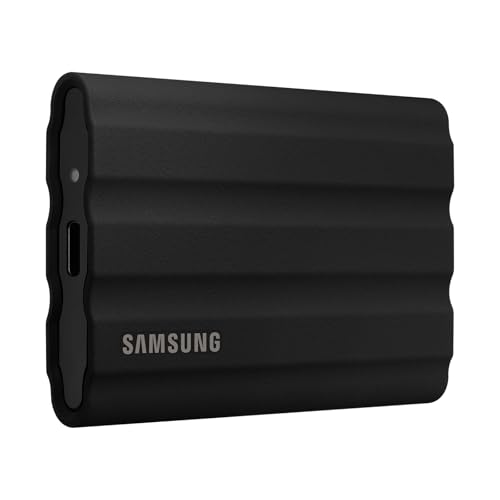
保存先として使う外付けSSDは、Mac miniの背面にも前面にもつなげて、持ち出しもできる小型のモデルが扱いやすいです。

Samsung T7 Shield 1TB 外付けSSD MU-PE1T0S-IT
USB 3.2 Gen 2で最大1,050MB/秒、防水防塵のポータブルSSD
起動ディスク用のMac mini外付けSSDのデメリット
起動ディスクにすると、内蔵SSDの代わりにはならないことと、つなぎ方を間違えると遅くなったり起動しなかったりすることがデメリットです。
Appleのサポートページにも、外付けから起動するときの条件がいくつか書かれています。
Mac miniの内蔵SSDが壊れたら外付けでも起動できない
AppleシリコンのMacで外付けSSDから起動するには、正常に動く内蔵の起動ディスクが必要です。
内蔵SSDが故障した場合、外付けSSDを起動ディスクにして使い続けることはできません。
内蔵が壊れたときの予備として起動ディスクを作っても役に立たないので、注意してください。
USB接続の外付けSSDは起動ディスクに向かない
USB 3接続の外付けSSDでも、起動ディスクにできる場合はあります。
ただし内蔵SSDより遅く、macOSのバージョンによっては認識しなかったり起動に失敗したりします。
起動ディスクにするなら、ThunderboltかPCIeトンネリングに対応したUSB4の外付けSSDを背面のポートにつなぐのがおすすめです。
USB4はPCIeトンネリングが必須ではないので、商品の説明に対応と書いてあるかを確かめましょう。
外付け側のmacOSも別にアップデートする
外付けSSDのmacOSは、外付けSSDから起動した状態でソフトウェアアップデートをかけます。
内蔵と外付けでmacOSの大きなバージョンがずれると、古いほうが使えなくなることがあります。
内蔵と外付けのmacOSは、できるだけ同じバージョンにそろえておきましょう。
買い替えた新しいMac miniでは起動できない
外付けSSDに入れたmacOSは、インストールしたMacのモデル専用です。
新しいMac miniに買い替えたとき、同じ外付けSSDをつないでもそのまま起動はできません。
起動中は外付けSSDを抜けないので、ポートが1つずっとふさがることも覚えておきましょう。
外付けSSDの発熱で速度が落ちるデメリットへの対策
外付けSSDは、長い時間読み書きを続けると熱を持ちます。
外付けSSDは熱くなると速度が落ちるので、放熱しやすいケースを選び、Mac miniの排気が当たらない場所に置くのが対策です。
動画の書き出しや、写真をまとめて取り込むときに起きやすいです。
NVMeのケースはファンの音が気になることもある
速いNVMe SSDを入れるケースは、冷やすための小さなファンが付いているものがあります。
静かな部屋では、このファンの音が気になるという声があります。
スリープ中もケースが温かいままのことがあるので、使わないときはFinderで取り出しておくと安心です。
大きなファイルを書き続けると途中から遅くなる
SSDには、書き込みを一時的にためておく領域があります。
何十GBもの動画をまとめて書き込むと、この領域がいっぱいになり、途中から速度が下がります。
カタログの最大速度は、この領域が空いているときの数字だと考えておきましょう。
熱がこもりにくい外付けSSDを選ぶなら、金属のボディで手のひらサイズのものが扱いやすいです。

SanDisk エクストリーム ポータブルSSD V2 1TB SDSSDE61-1T00-GH25
読み出し最大1050MB/秒、防滴防塵でメーカー5年保証
写真とバックアップは外付けSSDを分けて置く
写真のライブラリは外付けSSDに移せますが、Time Machineのバックアップとは別のディスクに置く必要があります。
ここを1台にまとめてしまうと、外付けSSDが壊れたときに写真とバックアップを同時に失います。
写真のライブラリはAPFSの外付けSSDに移す
写真アプリのライブラリは、外付けSSDに移して使えます。
外付けSSDはAPFSでフォーマットし、写真アプリを終了してからライブラリをドラッグで移します。
移したライブラリをダブルクリックで開き、問題がなければ元のライブラリを消します。
Time Machine用のディスクには、写真のライブラリを置けません。
消したファイルは外付けSSDだと戻しにくい
SSDは、消したファイルの場所をすぐに空けてしまう仕組みがあります。
そのため、うっかり消したファイルをあとから復元するのが、HDDより難しいです。
大事なデータを外付けSSDだけに置くのはやめて、別のディスクかクラウドにもコピーしておきましょう。
Mac miniの容量不足は外付けSSDで十分な人が多い
写真や動画、仕事の資料を置く場所が足りないだけなら、Mac miniは外付けSSDで十分です。
一方で、次のような使い方をする人は、注文時に内蔵SSDを増やしたほうがあとで楽です。
- 大きなアプリや開発環境を何本も入れたい
- Mac miniを持ち運ぶことがあり、外付けSSDを毎回つなぎ直したくない
- ケーブルや機器の相性で悩む時間をとりたくない
すでにMac miniを持っている人は、まずUSB 3.2 Gen 2の外付けSSDを保存先として1台つないでみてください。
容量を使っている大きなファイルから移して、1週間ほど問題なく使えたら、内蔵側の元のファイルを消すと安全です。
元々は充電式のポータブル電源や電動工具分野の専門アドバイザー。現在はキッチン家電や生活家電、カー用品まで幅広く担当しています。「毎日使うものほど、扱いやすさで選ぶ」が持論。
X(旧Twitter)